Win10笔记本屏幕亮度总是自动调节怎么办

 时间:2024-10-12 18:01:58

1、找到并进入所有控制面板项。

Win10笔记本屏幕亮度总是自动调节怎么办

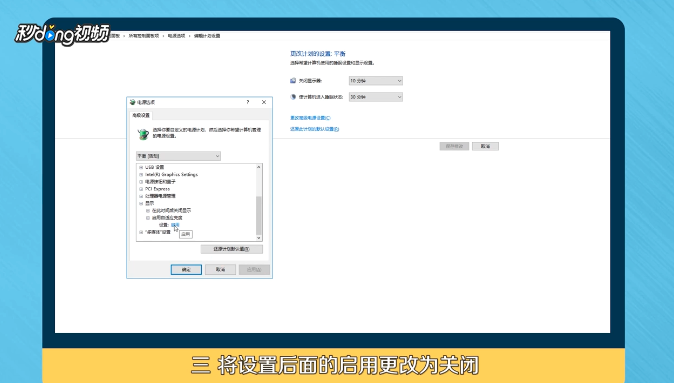
2、依次打开“电源选项-更改计划设置-更改高级电源设置-显示-启用自适应亮度”。

Win10笔记本屏幕亮度总是自动调节怎么办

3、将“启用”更改为“关闭”,“确定”即可。

Win10笔记本屏幕亮度总是自动调节怎么办

4、总结如下图所示。

Win10笔记本屏幕亮度总是自动调节怎么办
  • 怎么关闭电脑中的自适应亮度功能?
  • Win10 1709如何设置自动调节屏幕亮度
  • 电脑屏幕自动变暗怎么关闭
  • 电脑总是自动调节屏幕亮度怎么解决
  • Win10怎么启用自适应亮度
  • 热门搜索
    爱达力奶粉怎么样 心悸怎么办 邕怎么读 口香糖咽下去怎么办 怎么缩小毛孔 北京林业大学怎么样 房子面积怎么算 脚垫怎么治 怎么清理注册表 小鸭子怎么画