1、我们首先打开成绩表格,如图。
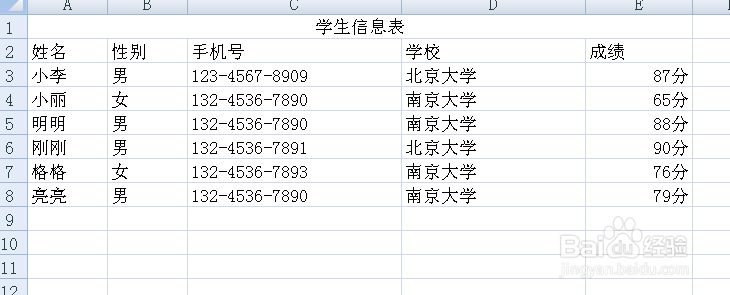
2、我们需要做的就是把如下图的成绩求平均值。
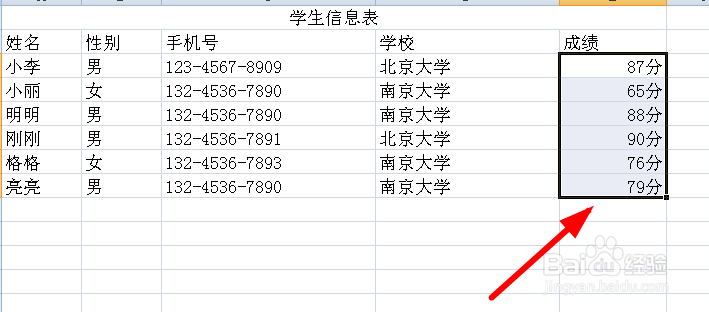
3、我们先选中需要放入平均值的单元格,如图。
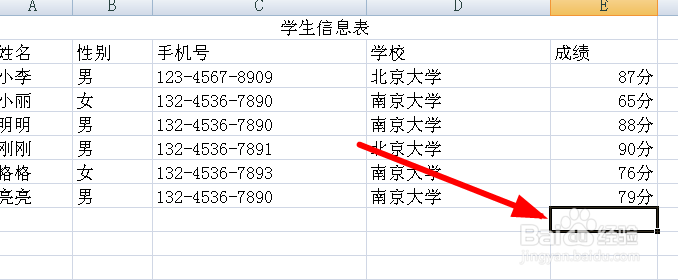
4、然后点击如图的函数标志,如图。

5、在弹出框中选中AVERAGE,然后点击确定。
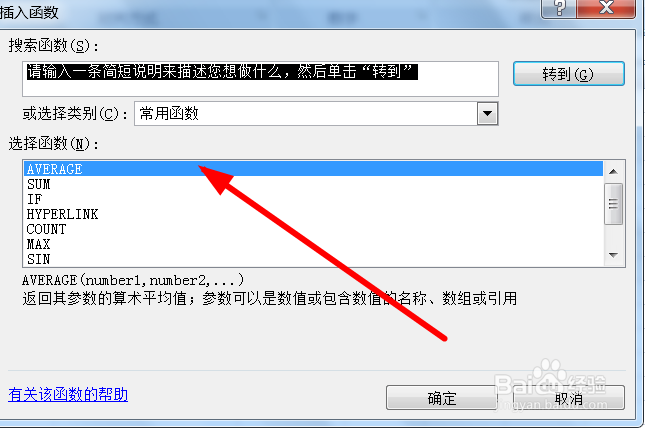
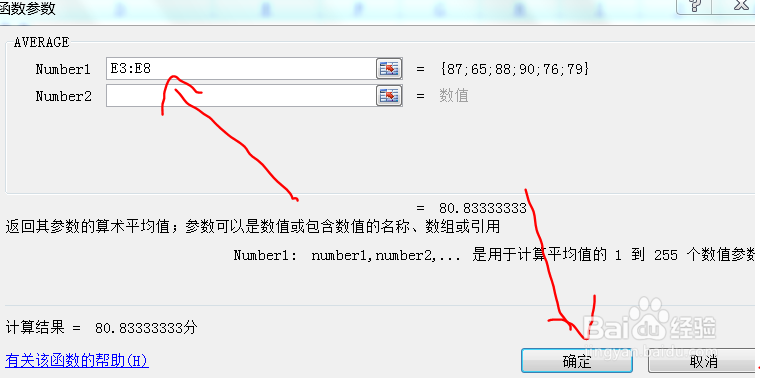
6、在弹出的函数参数确定是否正确,如图。点击确定。
7、我们最后看到已经得到平均值了。

时间:2026-04-24 09:14:11
1、我们首先打开成绩表格,如图。
2、我们需要做的就是把如下图的成绩求平均值。
3、我们先选中需要放入平均值的单元格,如图。
4、然后点击如图的函数标志,如图。
5、在弹出框中选中AVERAGE,然后点击确定。
6、在弹出的函数参数确定是否正确,如图。点击确定。
7、我们最后看到已经得到平均值了。
