在Word中怎么删掉分节符和分页符

 时间:2026-02-12 00:13:41

1、首先,在电脑相应的存储位置上,双击打开一篇有分节符或分页符的Word文档。

在Word中怎么删掉分节符和分页符

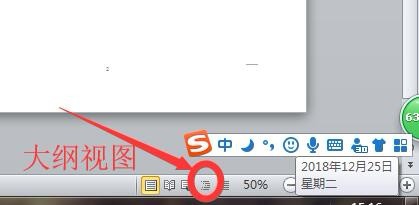
2、点击文档右下角的大纲视图按钮,如下图标注所示,打开大纲视图会发现,所有的分页符和分节符都会被显示出来了。
在Word中怎么删掉分节符和分页符

在Word中怎么删掉分节符和分页符

3、接下来进行删除分节符操作,把鼠标放置在分节符上,并双击选中分节符虚线,并按下Delete键,分节符就会被删除了。

在Word中怎么删掉分节符和分页符

4、类似第三步骤,把鼠标放置在分页符上,并双击选中分页符虚线,并按下Delete键,分页符就会被删除了。

在Word中怎么删掉分节符和分页符

5、删除后的结果如下图。接下来打开正常的编辑视图,打开文档右下角的页面视图按钮,便可以重新编辑了。

在Word中怎么删掉分节符和分页符

在Word中怎么删掉分节符和分页符

  • Word怎么取消分节符
  • 分节符怎么删除
  • 分节符(下一页)删不掉
  • 怎么删除页眉的那一条线
  • word分节符导致页码不连续怎么办
  • 热门搜索
    串联电路的特点 可以挂机的网游 蓬莱旅游 旅游市场营销 胸罩怎么分大小 哥特式建筑的特点 车辆年检可以推迟多久 手机不能开机怎么办 四川旅游网 手机流量怎么查询