word如何批量修改数字和英文的格式

 时间:2024-10-16 20:33:43

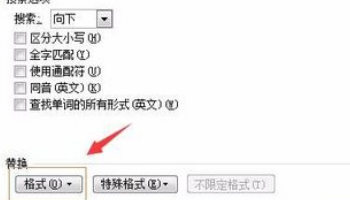
1、选择”替换“功能。打开”替换“功能,在弹出的对话框中选择”特殊格式“。

word如何批量修改数字和英文的格式

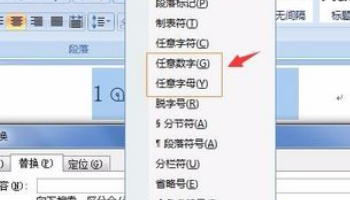
2、选择”格式“类别。在弹出的对话框中,分别选择”任意字母“和”任意数字“,此处以任意数字为例。
word如何批量修改数字和英文的格式

3、选择”格式“设置。回到”替换“功能的对话框中,选择”格式“。

word如何批量修改数字和英文的格式

4、选择”西文字体“。在弹出的对话框中,选择常用的数字、字母格式:Times New Roman。

word如何批量修改数字和英文的格式

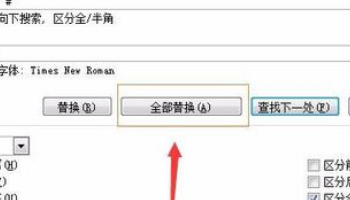
5、选择”全部替换“。设置完毕后,回到”替换“功能对话框中,选择”全部替换“。
word如何批量修改数字和英文的格式

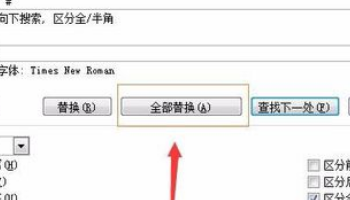
6、重复上述操作,替换”任意字母“。重复上述操作步骤,可以替换任意字母,结果如图所示,数字和字母的格式已经统一。
word如何批量修改数字和英文的格式
  • 怎么在Word中更改所有数字和英文字母的字体?
  • 如何在Word里面更改所有数字和英文字母的字体?
  • 如何快速的选中word文档中的全部数字和英文?
  • 如何一次性将word中的数字改成新罗马字体
  • 怎么把文档中的数字和字母换成新罗马字体
  • 热门搜索
    空调滴水怎么办 紫薯怎么吃 工资申请书怎么写 蒸鸡蛋怎么做好吃又嫩 20日均线怎么看 住怎么组词 电脑怎么还原系统 高贵妃怎么死的 ppt怎么转换成视频 足跟痛是怎么回事