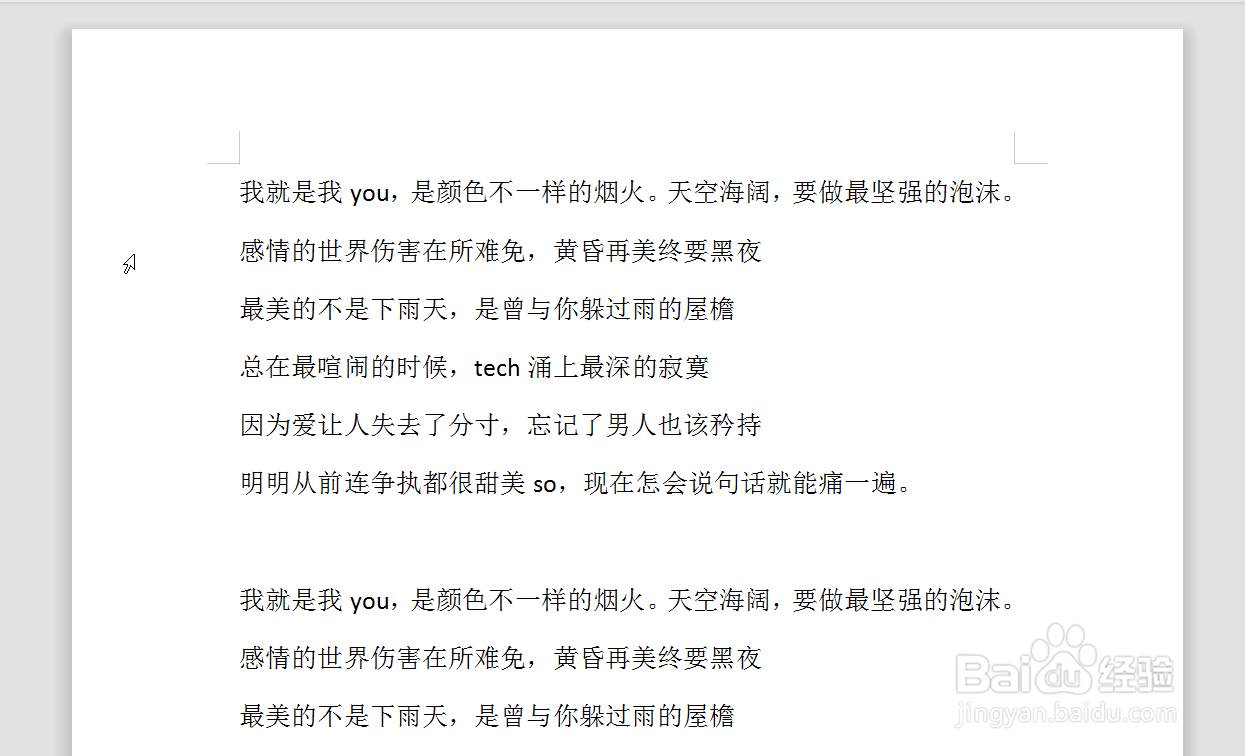
1、如图为一个文档例子,具体如图所示:
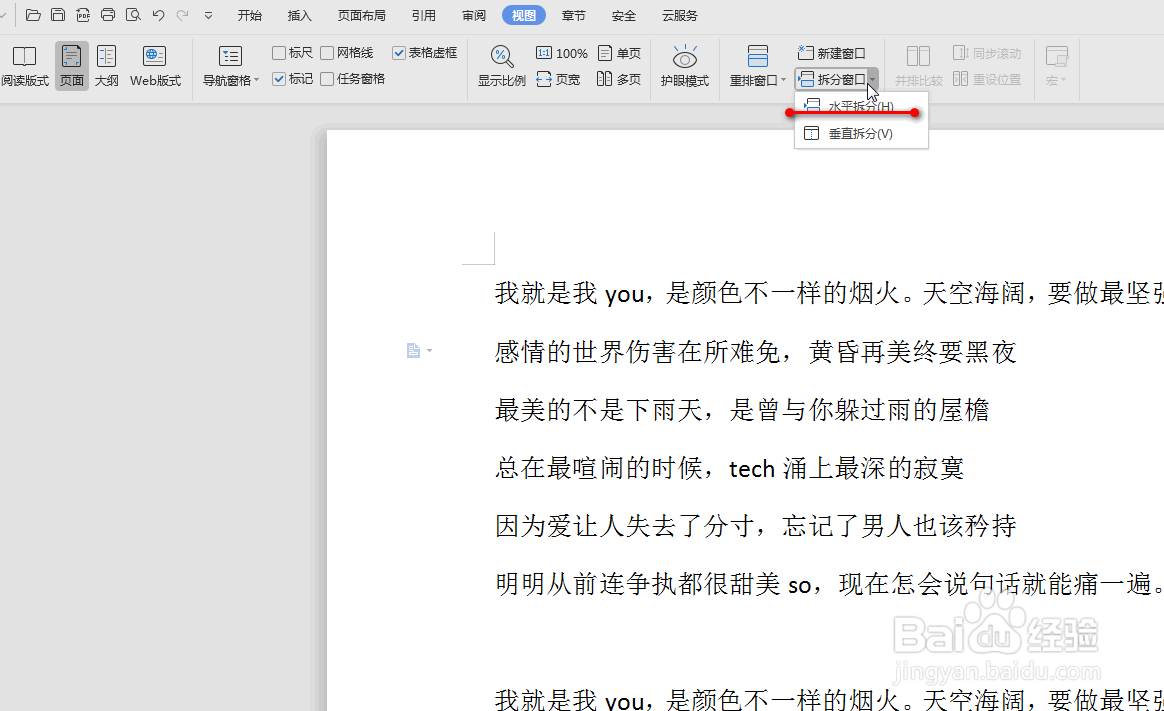
2、在视图选项卡下点击拆分窗口,在出现的下拉菜单中,点击水平拆分,具体如图所示:
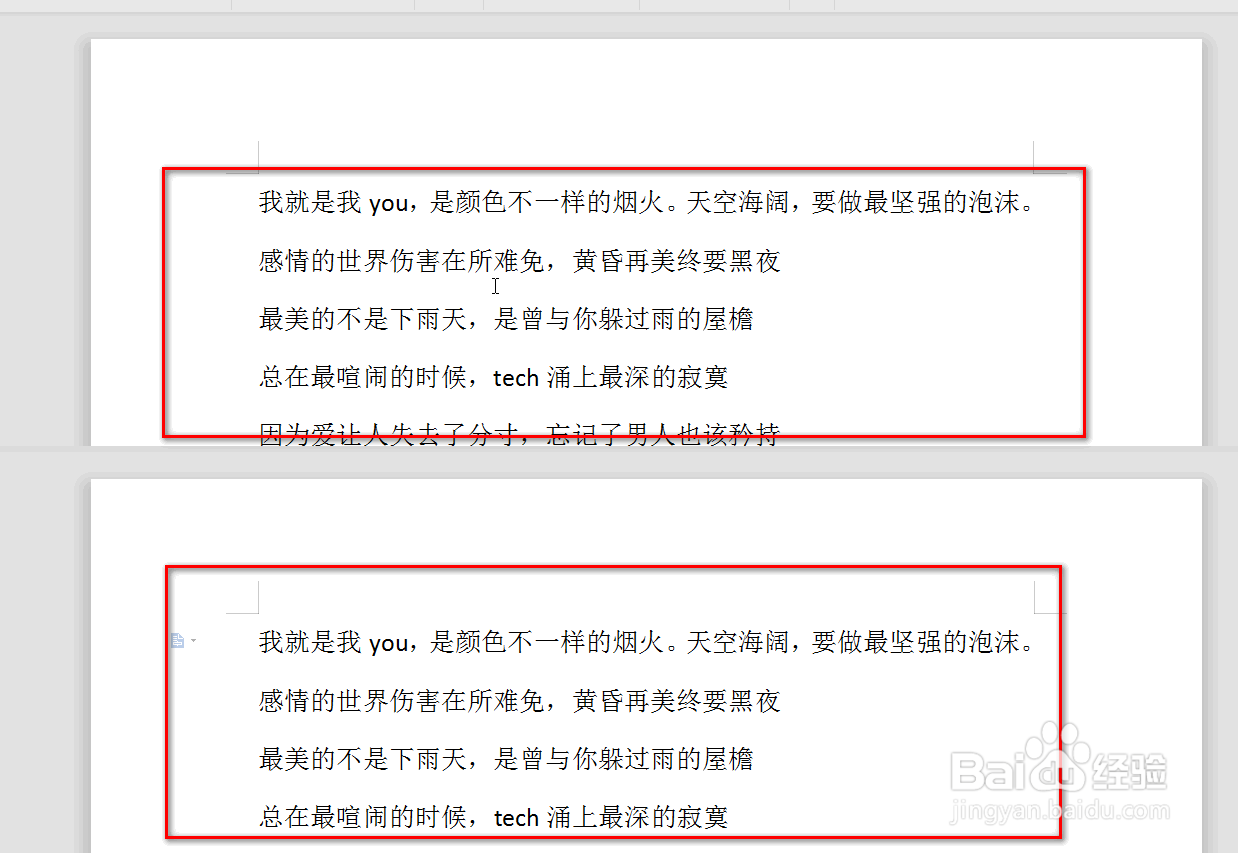
3、回到主界面,可以看到水平拆分后的效果,具体如图所示:
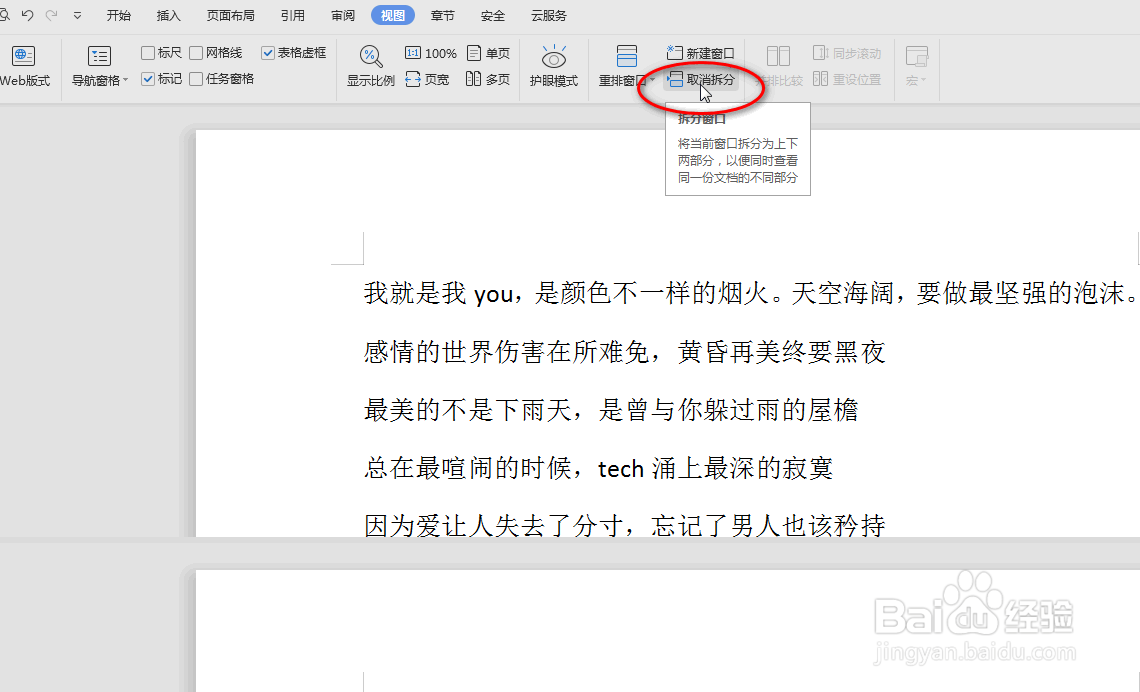
4、在视图选项卡下,点击取消拆分,可以使得文档恢复到原先状态,具体如图所示:
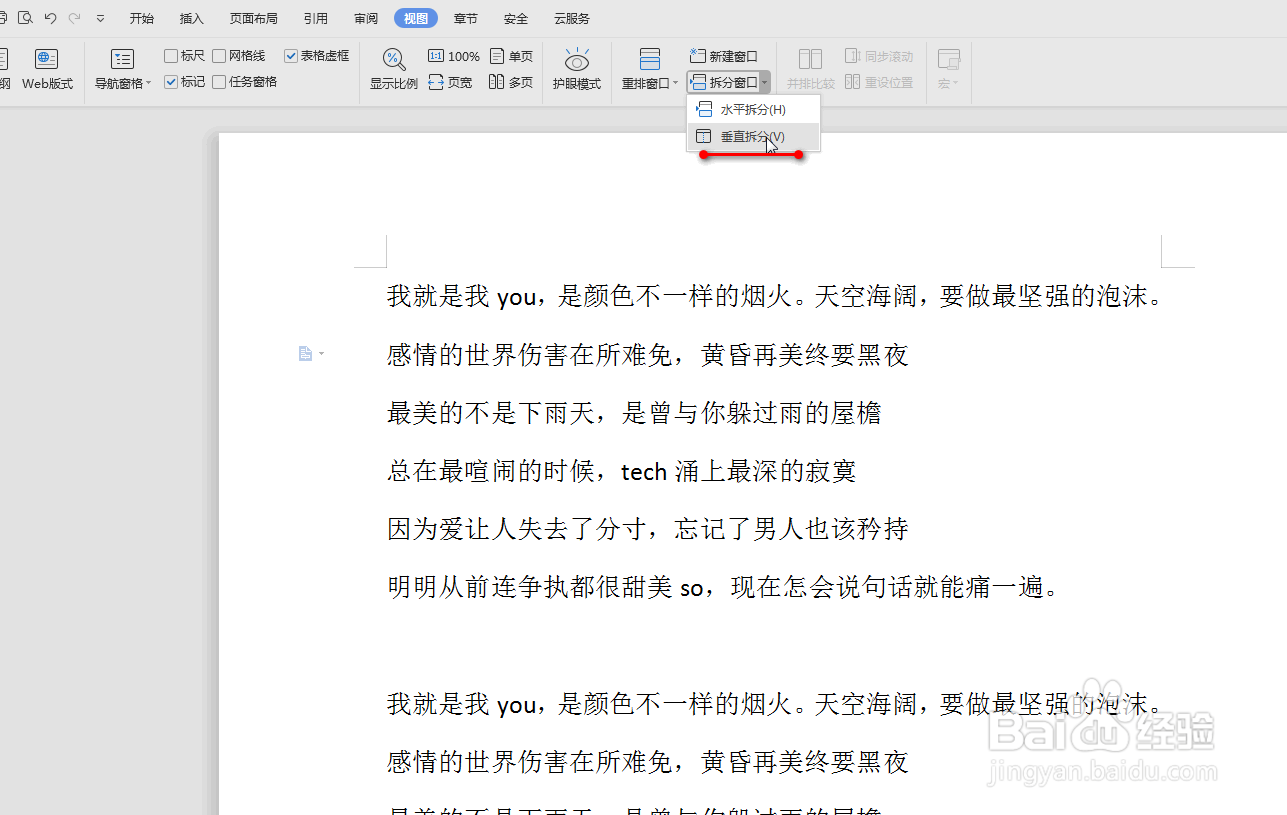
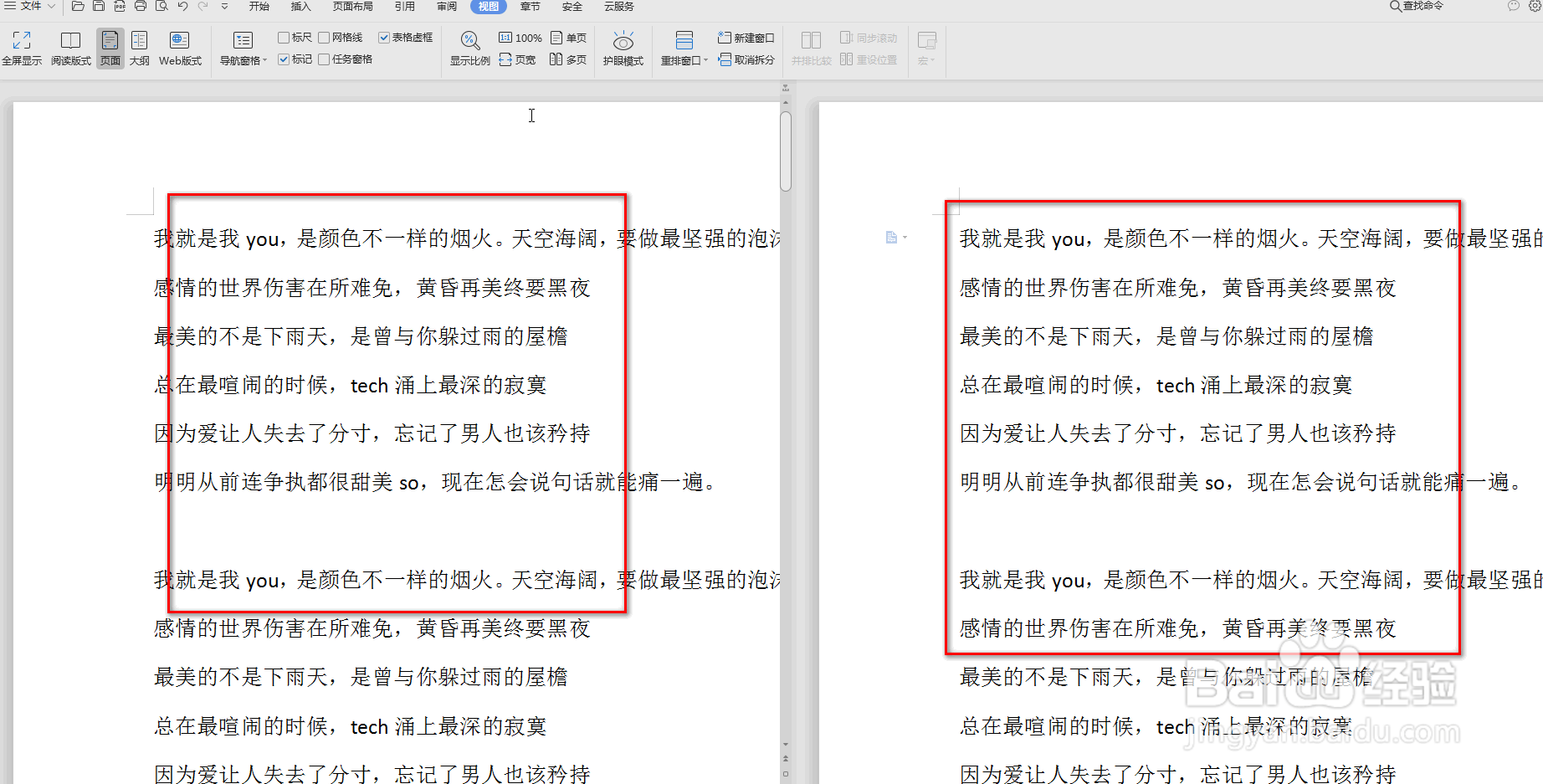
5、当然了,在步骤2中,也可以在视图选项卡下点击拆分窗口,在出现的下拉菜单中,点击垂直拆分,可以看到垂直拆分后的效果,具体如图所示:
时间:2026-04-22 04:14:08
1、如图为一个文档例子,具体如图所示:
2、在视图选项卡下点击拆分窗口,在出现的下拉菜单中,点击水平拆分,具体如图所示:
3、回到主界面,可以看到水平拆分后的效果,具体如图所示:
4、在视图选项卡下,点击取消拆分,可以使得文档恢复到原先状态,具体如图所示:
5、当然了,在步骤2中,也可以在视图选项卡下点击拆分窗口,在出现的下拉菜单中,点击垂直拆分,可以看到垂直拆分后的效果,具体如图所示:
