如何快速删除ppt所有动画

 时间:2026-02-14 21:35:31

1、打开PPT,先选中所有的PPT。

在左侧的视图区,单击第1张PPT,然后在键盘上按住快捷键【Ctrl+A】,就可以选中全部PPT了。

注意每张幻灯片阿拉伯数字编号下边的动画符号,这时候是有动画的

如何快速删除ppt所有动画

如何快速删除ppt所有动画

2、在上方功能区的菜单栏中找到【动画】,单击

如何快速删除ppt所有动画

3、选择【删除动画】,会出现提示对话框,选择【是】

如何快速删除ppt所有动画

4、操作完成后会出来通知界面--已删除动画。这时候再回到左侧视图区,能看到幻灯片阿拉伯数字编号下边的动画符号消失了

如何快速删除ppt所有动画

如何快速删除ppt所有动画

1、如果是单页有动画,还是通过视图区找到该页。

在上方功能区的菜单栏中找到【动画】,单击,选择【自定义动画】
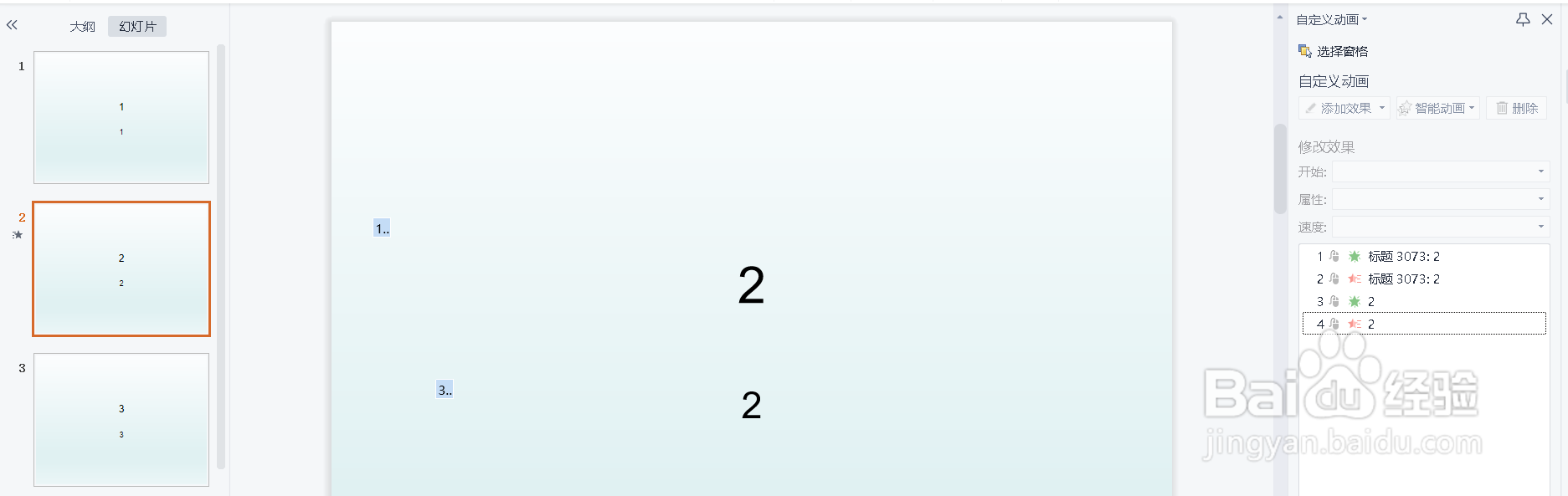
如何快速删除ppt所有动画

2、单击第一个动画效果,在键盘上按住快捷键【Ctrl+A】,选中全部动画,点击删除,就可以了
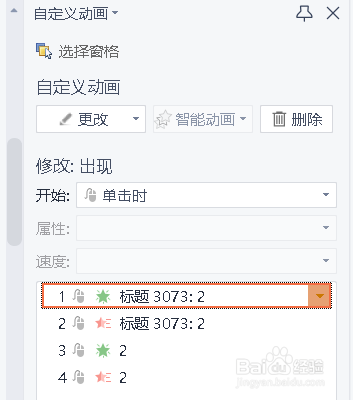
如何快速删除ppt所有动画

如何快速删除ppt所有动画

  • ppt怎么对齐?
  • 一次性删除ppt全部动画效果
  • PPT中怎么任意修改箭头方向
  • ppt演示文稿中如何居中对齐文字
  • 在PPT中怎么设置图形镜面映 像效果?
  • 热门搜索
    三国群英传7秘籍大全 张姓男孩名字大全 乾隆皇帝后妃子女简介 好词大全4字 帅哥头像图片大全 黄海皮卡车大全价格 孕妇脚气怎么办 生活小常识大全 陈云简介 韩语的你好怎么说