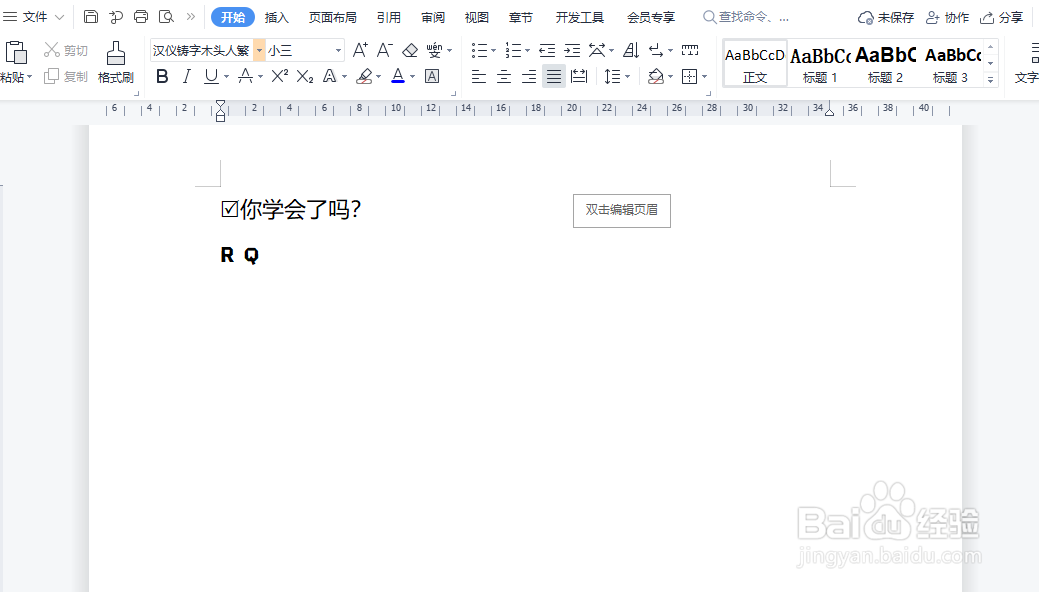
Word中,在方框内设置打钩效果

 时间:2026-02-12 10:52:40

1、新建一个Word文档,先输入一个方框,如下图所示

Word中,在方框内设置打钩效果

Word中,在方框内设置打钩效果

2、点击“文件”右侧的下拉按钮

Word中,在方框内设置打钩效果

3、选择“工具”,点击“选项”弹出以下对话框,在功能区选项勾选“单击方框时打钩”点击“确定”完成设置

Word中,在方框内设置打钩效果

4、设置完成退出后,光标停留在方框上面,鼠标左键单击,完成打钩效果。如下图所示。

Word中,在方框内设置打钩效果

1、先在Word文件中输入R和Q两个字母

Word中,在方框内设置打钩效果

2、选择R、Q,点击字体下拉按钮,选择wingdings2,完成打钩方框和打叉方框的输入,如下图所示。 

Word中,在方框内设置打钩效果

1、用搜狗输入法,输入“xuanze”就会出现如下选项,选择5,打钩方框输入成功。

Word中,在方框内设置打钩效果

2、打叉方框同样,在搜狗输入法的情况下,输入“fuxuan”就会出现以下选项,选择5,打叉方框输入成功。

Word中,在方框内设置打钩效果

  • 四季养生法之冬季养生
  • 如何在得力PDF转Word中保持doc字符间距
  • 办公室如何装修?
  • 武林闲侠玄铁尘有什么用
  • zippo怀炉怎么用
  • 热门搜索
    支气管炎的治疗方法 铜钱草的养殖方法和注意事项 论文引用部分怎么标注 火龙果盆栽种植方法 方法检出限 qq解冻方法 龟背竹的养殖方法和注意事项 藕怎么做好吃 乳腺增生的治疗方法 民生保险怎么样