PS快速设计海报

 时间:2024-10-15 03:24:59

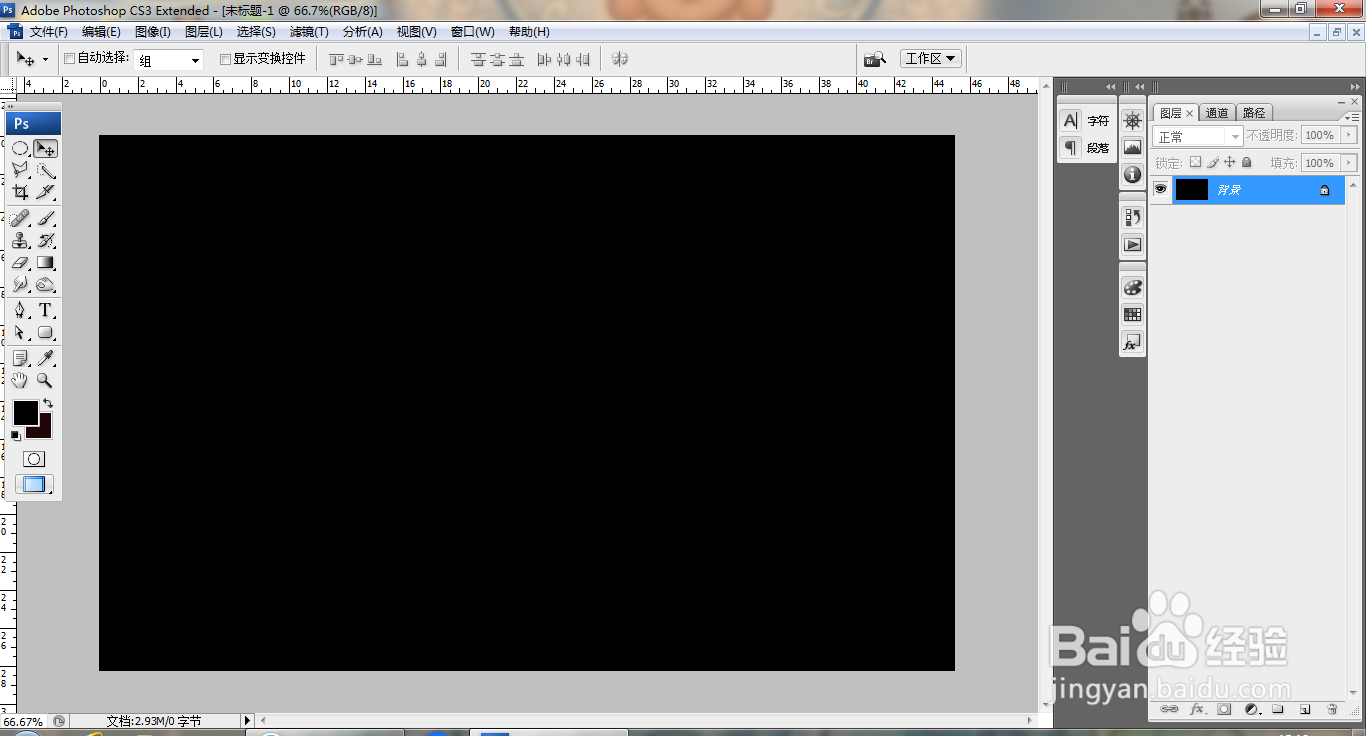
1、打开PS,新建空白背景,如图

PS快速设计海报

2、填充黑色,如图

PS快速设计海报

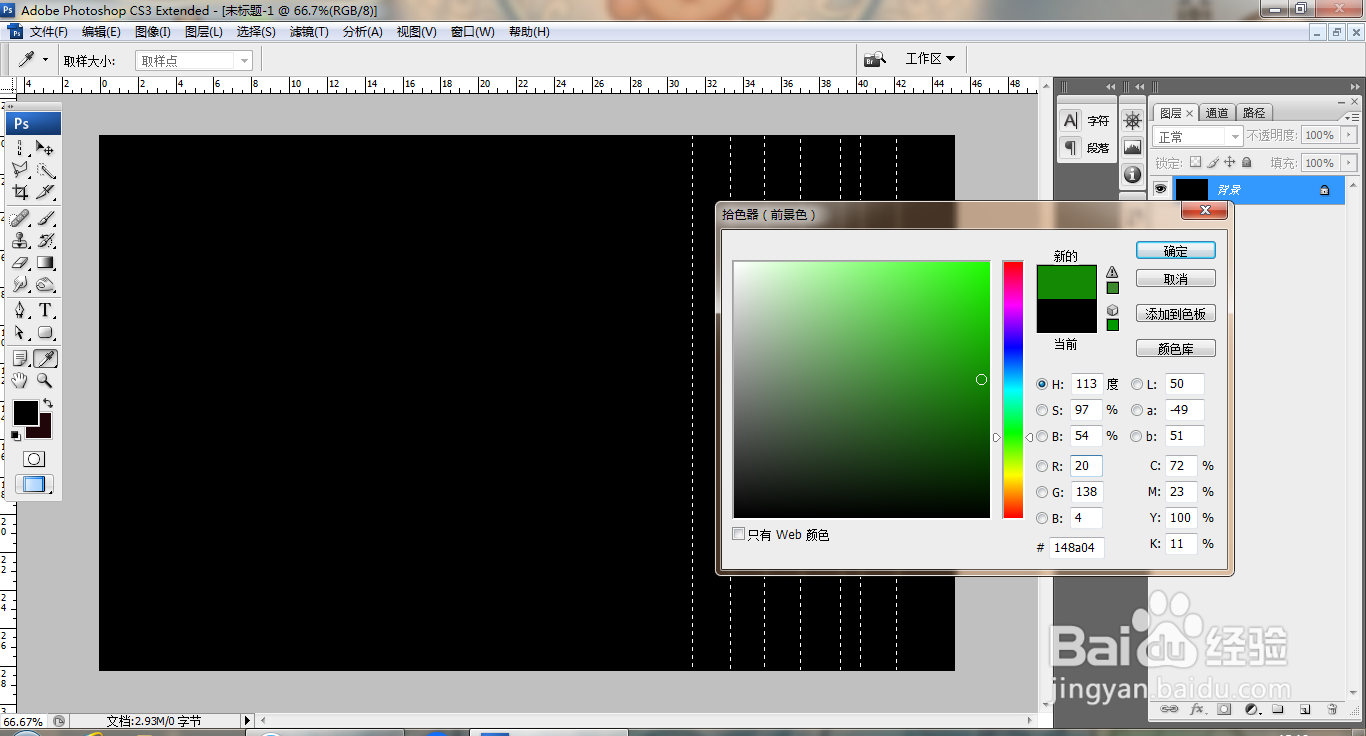
3、选择单列选框工具,绘制选区,设置前景色为深绿色,如图

PS快速设计海报

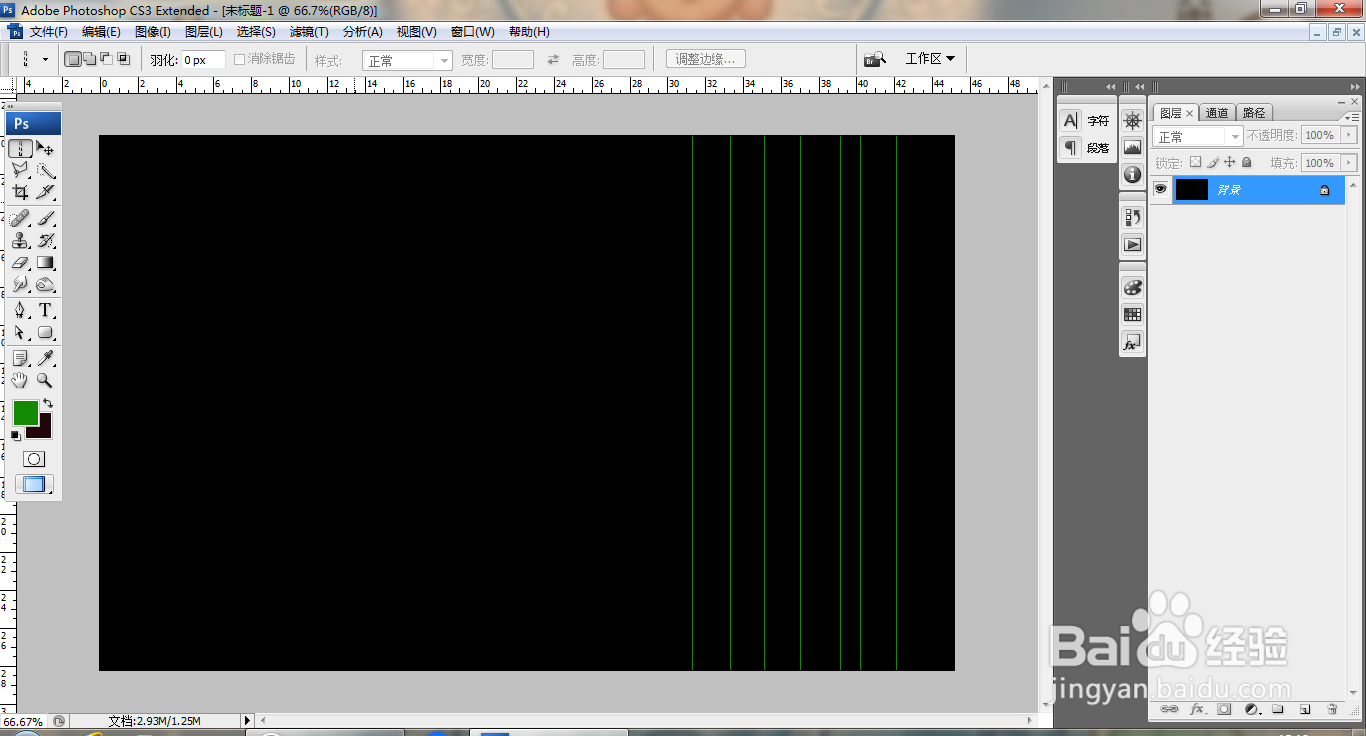
4、填充颜色,如图

PS快速设计海报

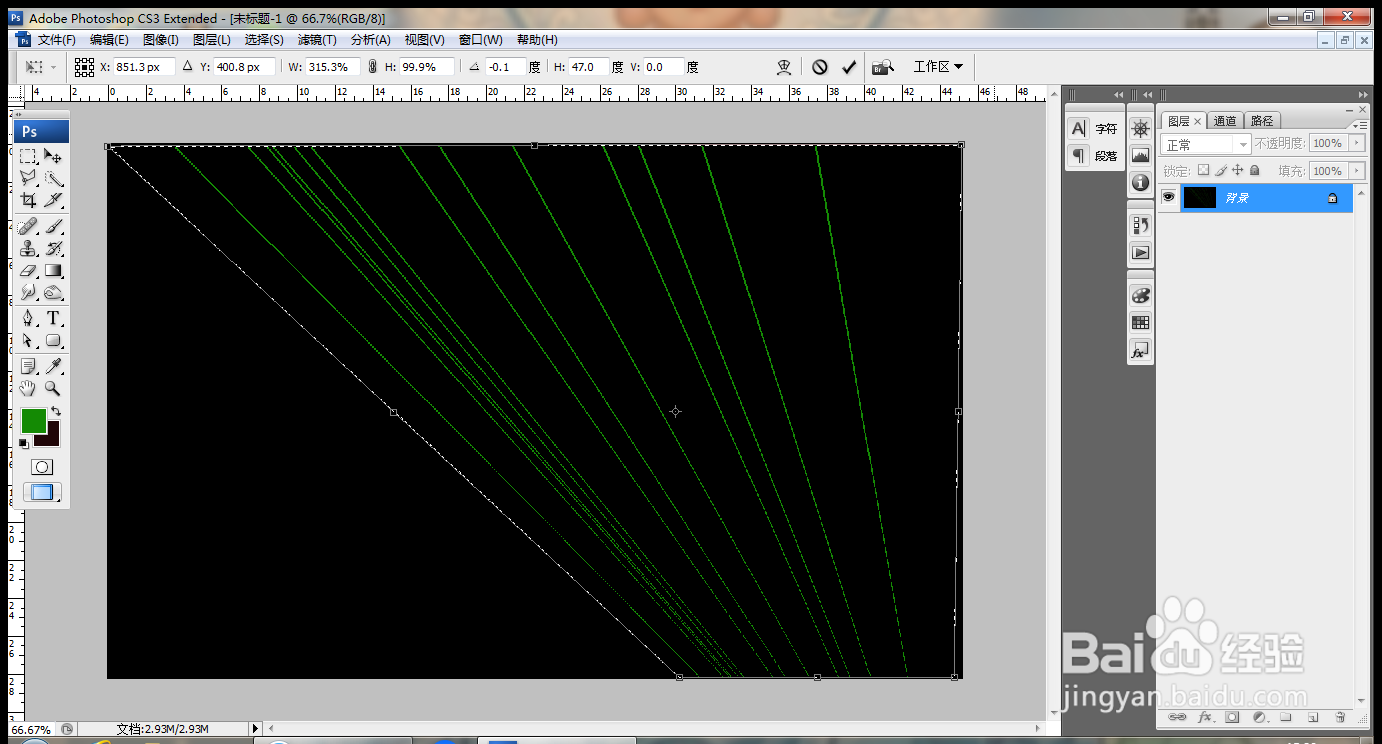
5、自由变换,按ctrl键调整节点,如图

PS快速设计海报

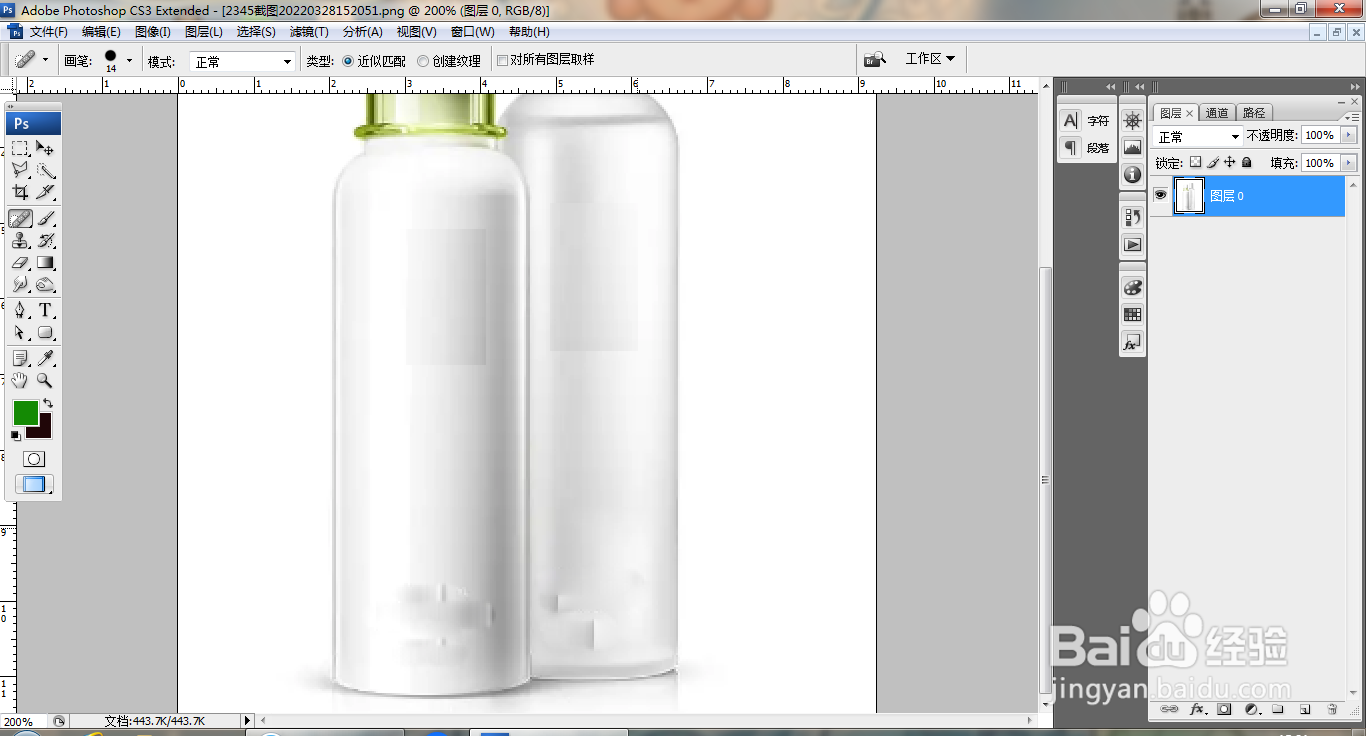
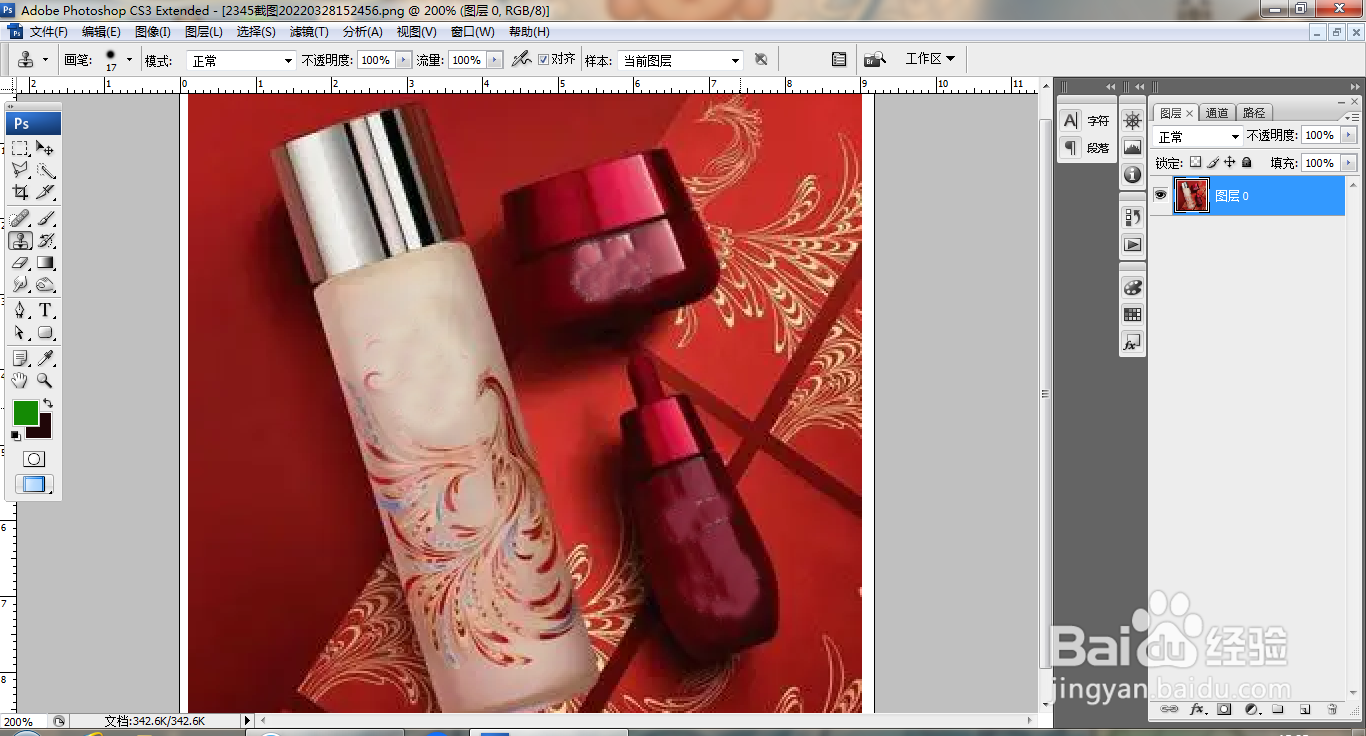
6、打开图片,选择仿制图章工具,按alt键对其取样,涂抹,如图

PS快速设计海报

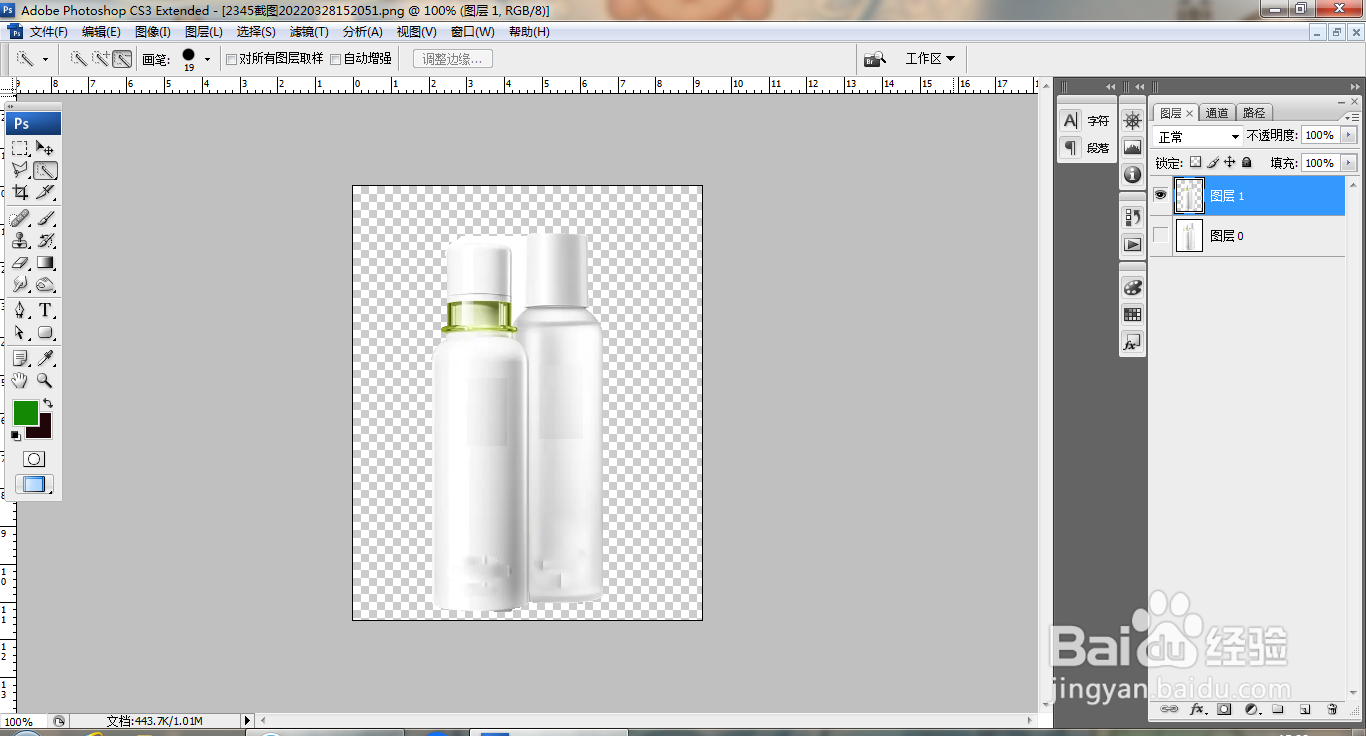
7、选择魔棒工具,点选载入选区,反选,提取图层,如图

PS快速设计海报

8、移动图片到当前图层,如图

PS快速设计海报

9、选择矩形选区工具,绘制矩形选区,边缘内容删除,如图

PS快速设计海报

10、打开图片,如图

PS快速设计海报

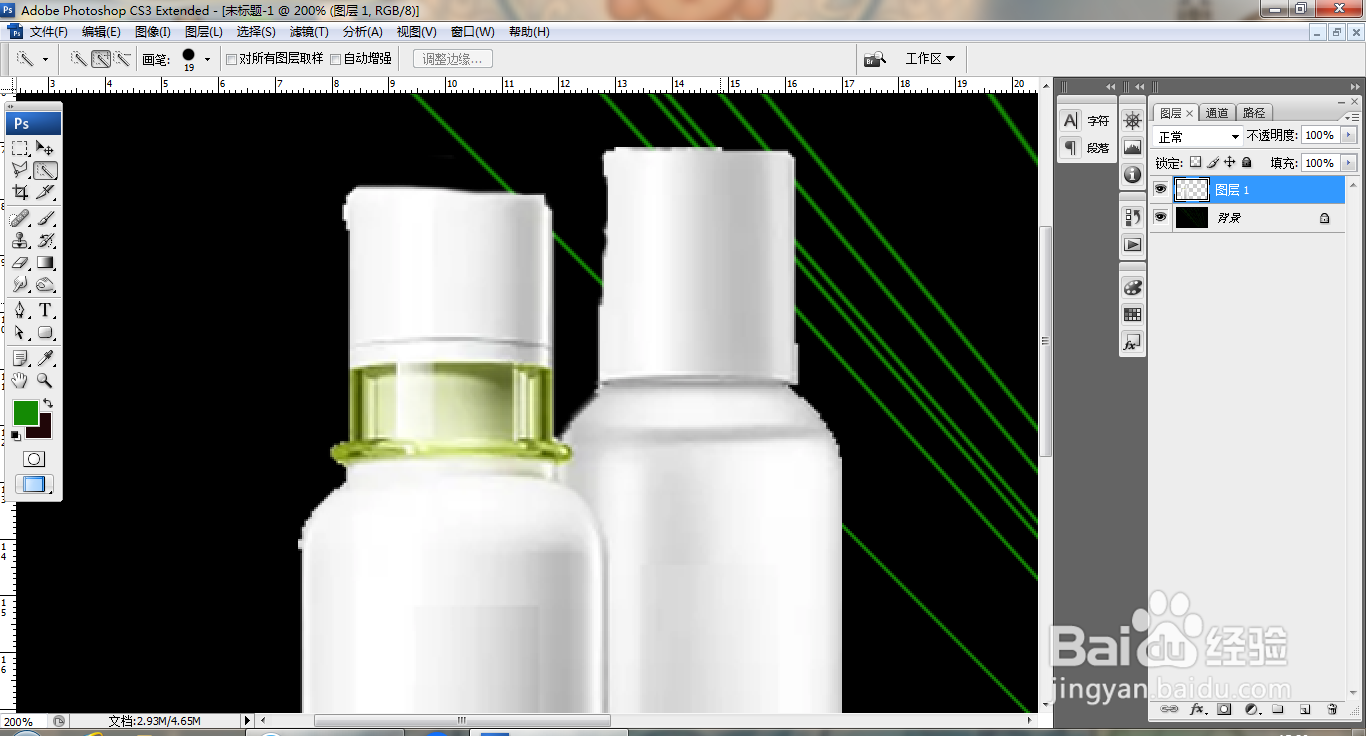
11、选择钢笔工具,绘制路径,载入选区,如图

PS快速设计海报

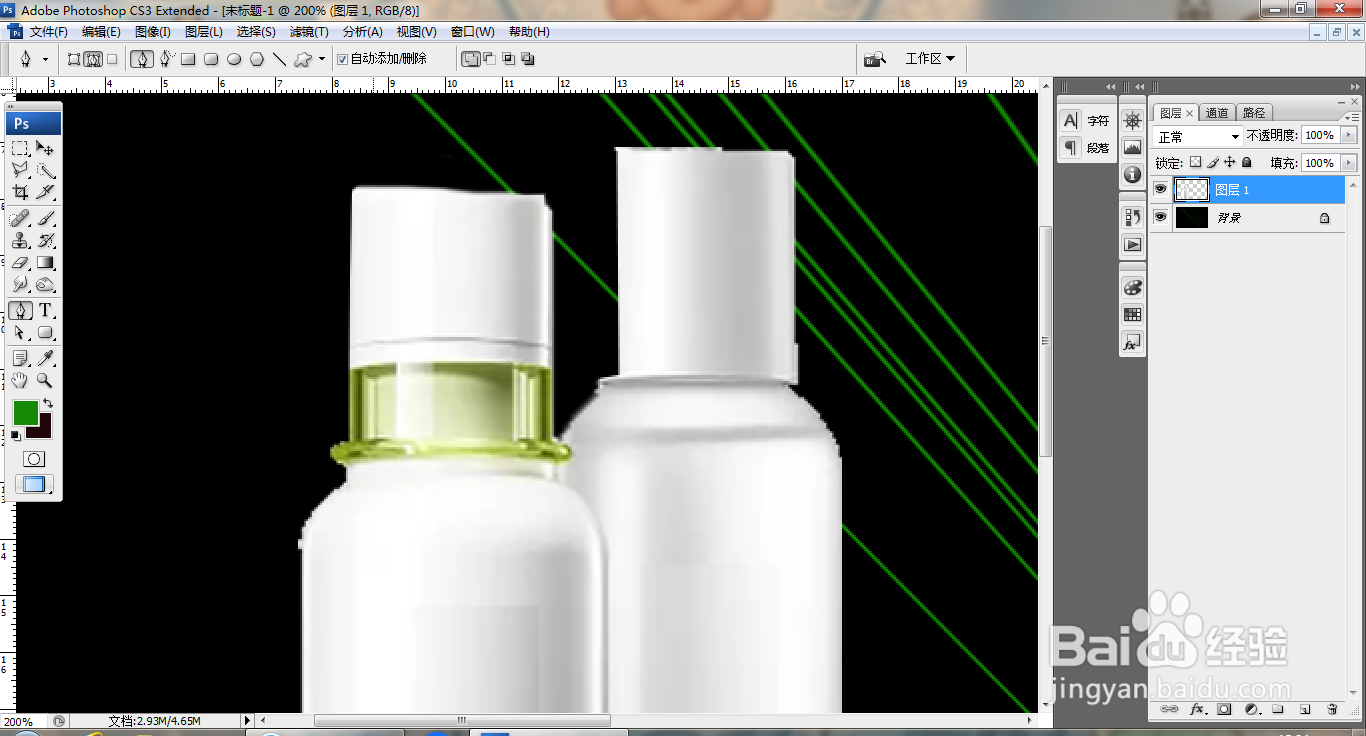
12、提取图层,再次打开图片,选择钢笔工具,绘制路径,载入选区,提取图层,如图
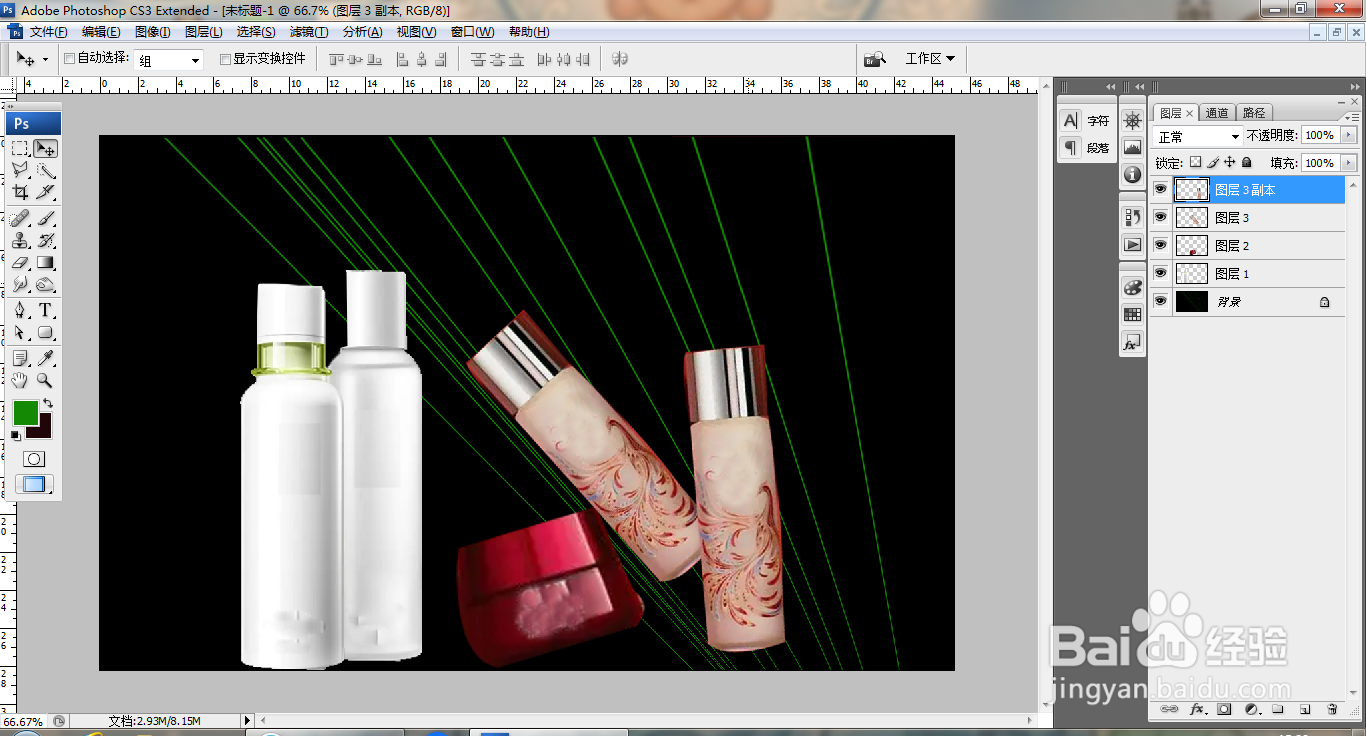
PS快速设计海报
  • PS快速设计海报
  • 如何用ps制作海报?
  • ps如何制作一张海报?
  • ps制作海报的详细步骤及素材
  • PS软件设计简单海报
  • 热门搜索
    trip怎么读 燕窝怎么做 脸上的痤疮怎么治疗 怎么去眼袋 小米手机怎么刷机 street怎么读 手机截屏怎么弄 怎么查话费 怎么删除页眉页脚 ps怎么返回上一步