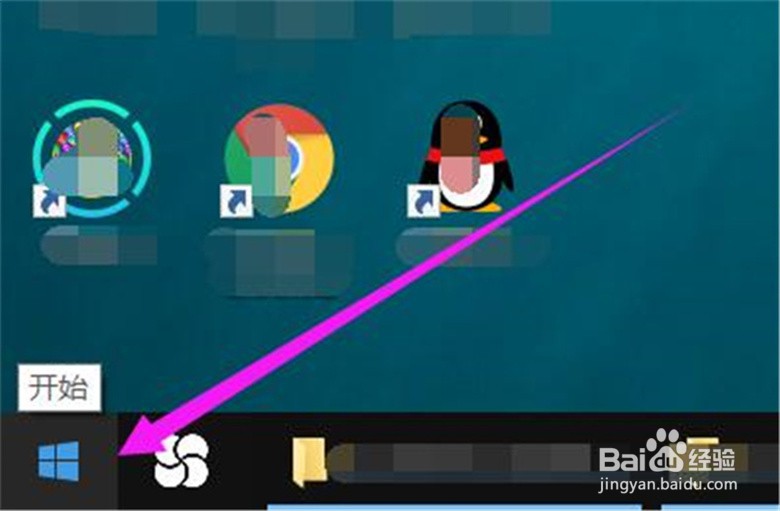
1、在电脑系统任务栏左侧,单击【开始】图标打开。
2、在“开始”弹出下拉框中,单击【设置】图标打开。

3、在“Windows设置”窗口中,找到并单击【时间和语言】选项打开。

4、在“时间和语言”窗口中,单击【日期和时间】打开。

5、在“日期和时间”窗口中,激活【自动设置时间】选项和【自动设置时区】选项完成。

时间:2026-04-22 13:15:47
1、在电脑系统任务栏左侧,单击【开始】图标打开。
2、在“开始”弹出下拉框中,单击【设置】图标打开。
3、在“Windows设置”窗口中,找到并单击【时间和语言】选项打开。
4、在“时间和语言”窗口中,单击【日期和时间】打开。
5、在“日期和时间”窗口中,激活【自动设置时间】选项和【自动设置时区】选项完成。
