光影魔术手制作负冲LOMO效果图片

 时间:2026-02-15 17:21:58

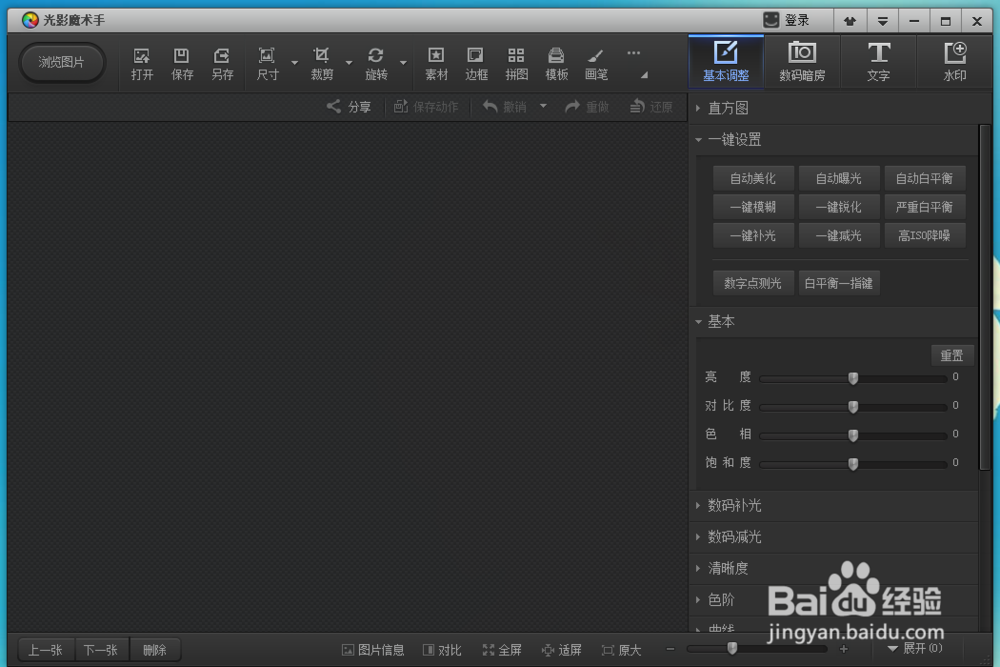
1、打开光影魔术手这款软件,进入光影魔术手的操作界面,如图所示:
光影魔术手制作负冲LOMO效果图片

2、在这个打开的界面上找到打开选项,如图所示:

光影魔术手制作负冲LOMO效果图片

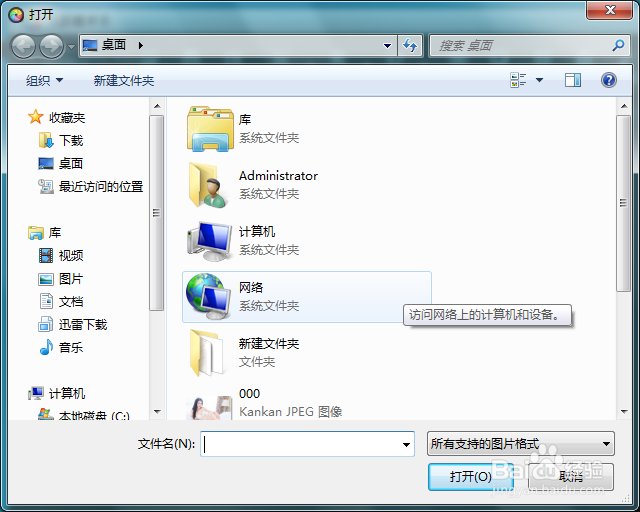
3、点击打开选项后,弹出打开图片对话框,如图所示:

光影魔术手制作负冲LOMO效果图片

4、在电脑里找到我们需要的图片,点击下面的打开,进入图片编辑操作界面,如图所示:

光影魔术手制作负冲LOMO效果图片

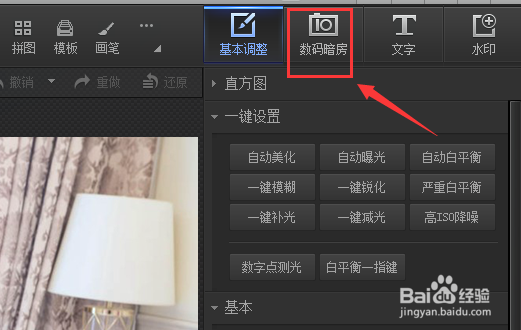
5、在这个编辑操作界面内找到数码暗房选项,如图所示:

光影魔术手制作负冲LOMO效果图片

6、点击数码暗房选项,进入数码暗房的选择区域,在其选择区域里找到LOMO选项,点击LOMO选项后,图片效果如图所示:

光影魔术手制作负冲LOMO效果图片

7、再次在数码暗房的选择区域里找到反转片负冲效果,点击该效果我们的图片就在LOMO效果的基础上,添加了反转片负冲效果,其图片效果如图所示:

光影魔术手制作负冲LOMO效果图片

  • 光影魔术手如何制作反转片负冲效果图片
  • 光影魔术手如何制作图片的LOMO风格效果
  • 怎么用光影魔术手制作LOMO风格的照片?
  • 光影魔术手制作黑白LOMO图片
  • 光影魔术手如何修改图片大小
  • 热门搜索
    漓江在哪里 中长卷发怎么扎好看 枸杞子怎么泡水 一本二本区别在哪里 怎么样才能让牙齿变白 牛津大学在哪里 旅游服务 如何制作表格 如何改善睡眠 睾酮高怎么调理