Visual Studio软件中如何创建下拉列表控件

 时间:2024-10-12 11:25:28

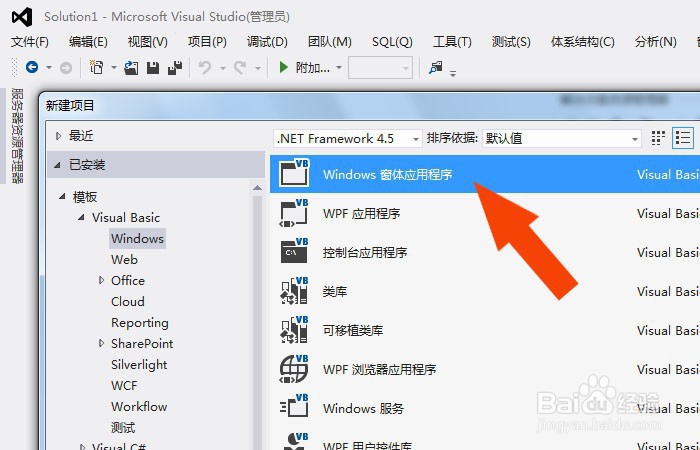
1、 打开一个Visual Studio软件,鼠标左键单击菜单下的【新建】,选择windows窗口程序,如下图所示。
Visual Studio软件中如何创建下拉列表控件

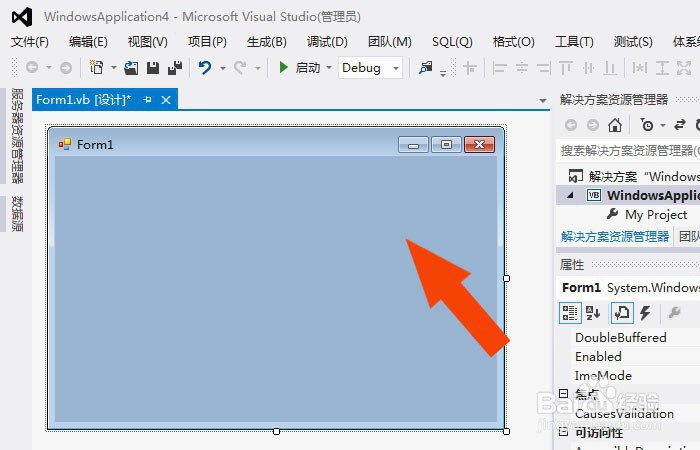
2、 接着,可以看到创建好的窗口程序,并修改窗体的背景颜色,如下图所示。

Visual Studio软件中如何创建下拉列表控件

3、 然后,打开工具箱面板,在控件列表窗口中,鼠标左键单击【下拉列表】控件,如下图所示。

Visual Studio软件中如何创建下拉列表控件

4、 接着,在Form窗口中,绘制出【下拉列表控件】,如下图所示。

Visual Studio软件中如何创建下拉列表控件

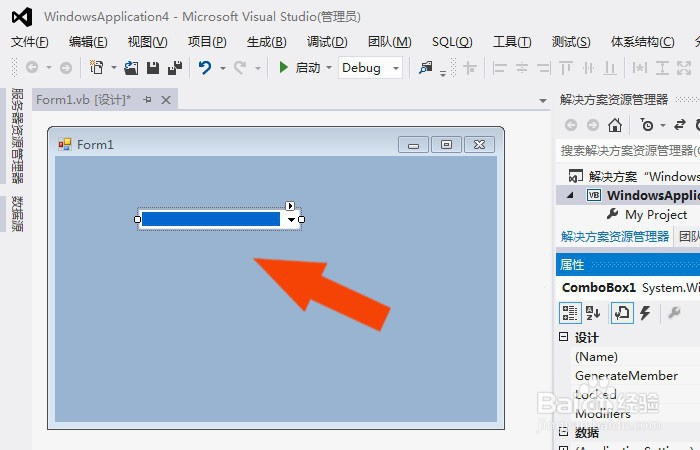
5、 接着,右键选择【下拉列表控件】,选择控件的属性选项,并修改背景颜色,如下图所示。

Visual Studio软件中如何创建下拉列表控件

6、 然后,在窗口中,可以看到修改好的下拉列表控件了,如下图所示。

Visual Studio软件中如何创建下拉列表控件

7、 接着,在控件的属性选项,并修改下拉列表控件的文本数据,如下图所示。

Visual Studio软件中如何创建下拉列表控件

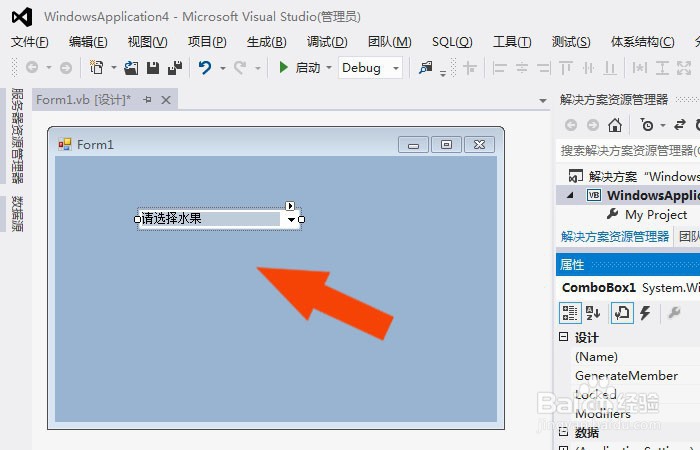
8、 最后,在窗口中,可以看到修改好的文本的下拉列表控件了,如下图所莲镘拎扇示。通过这样的操作,就学会在Visual Studio软件中给窗体上创建下拉列表控件了。
Visual Studio软件中如何创建下拉列表控件
热门搜索
茉莉的养殖方法和注意事项 什么是p2p 教育技术学是什么专业 哪些水果含维生素c apn是什么意思 补充维生素a 肉粽子的肉怎么腌制 经期喝什么好 雅典娜是什么神 solution是什么意思