如何用photoshop把一张图片分割成几张图片

 时间:2024-10-18 21:56:21

1、打开PS软件,载入需要操作的图片

如何用photoshop把一张图片分割成几张图片

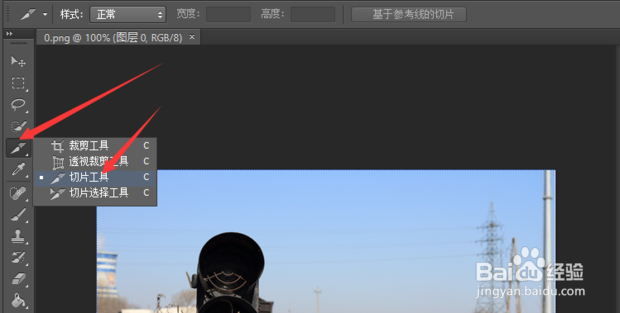
2、选择切片工具。

如何用photoshop把一张图片分割成几张图片

3、点击右键选择切片划分。

如何用photoshop把一张图片分割成几张图片

4、设置划分个数。

如何用photoshop把一张图片分割成几张图片

5、点击文件。

如何用photoshop把一张图片分割成几张图片

6、划分好后,点击"文件",选择"存储为Web和设备所用的格式"

如何用photoshop把一张图片分割成几张图片

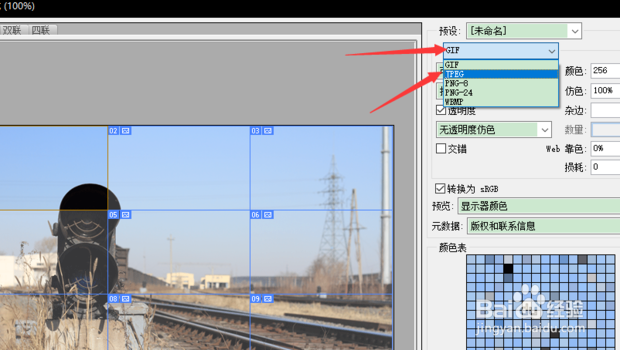
7、选择想要保存的格式,这里选择JPEG格式

如何用photoshop把一张图片分割成几张图片

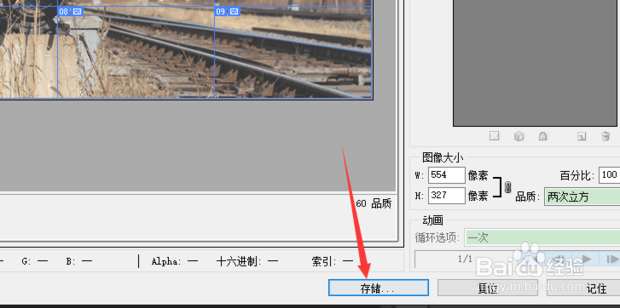
8、最后点击“储存”。

如何用photoshop把一张图片分割成几张图片

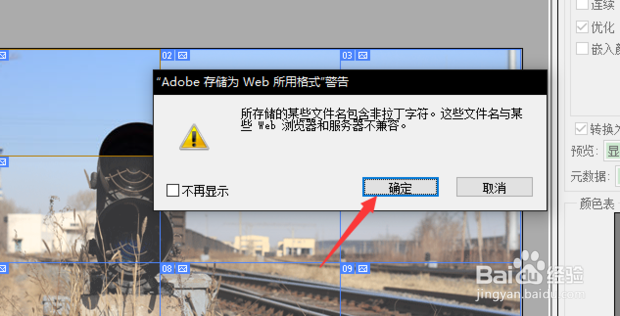
9、点击确定。

如何用photoshop把一张图片分割成几张图片

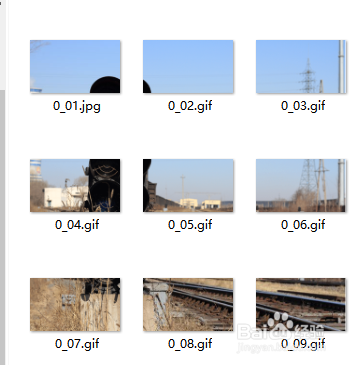
10、效果如图。

如何用photoshop把一张图片分割成几张图片
  • ps怎么把图片一分为二
  • PS如何将一张照片快速拆分成多张图片
  • 如何用photoshop把一张图片分割成几张图片
  • photoshop里怎么切割图片,把图片等分成9份
  • PS怎么调整图层缩略图的大小
  • 热门搜索
    读大学究竟读什么读后感 蜂蜜的功效与作用 热继电器的作用 白英的功效与作用 运动歌曲 运动ppt模板 送男生什么生日礼物 南瓜子的作用与功效 沙棘茶的功效与作用 阿司匹林的作用与功效