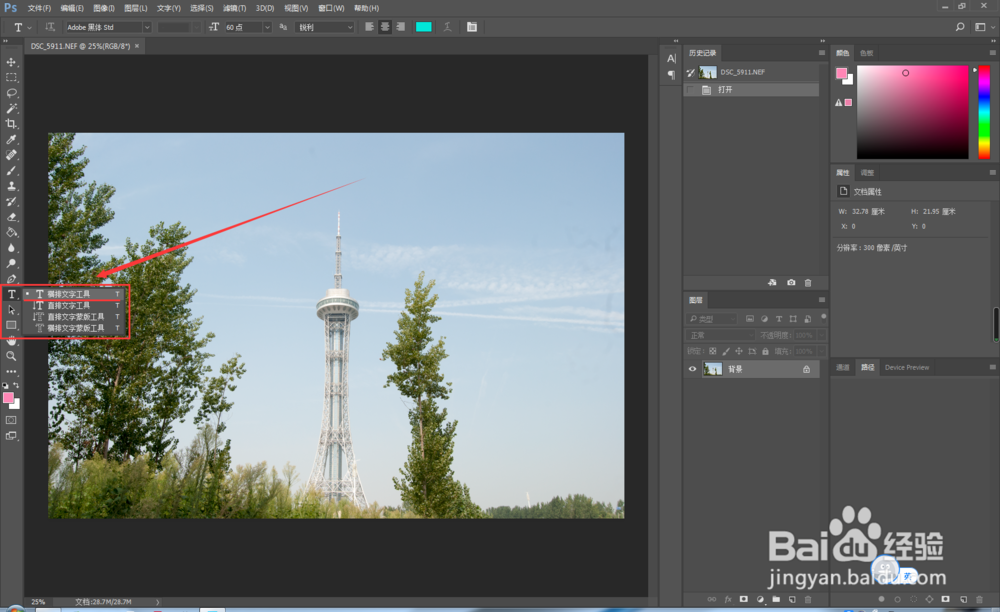
1、打开PS,新建文档或者打开一个文档,在左侧工具栏找到文字工具,鼠标左键点击,选择横排文字工具或者自己需要的其他文字工具;
2、点击文档输入一些文字,即可在图层面板创建一个新的文字图层,在属性面板可以修改文字的属性,字体,大小,颜色,对齐方式等;

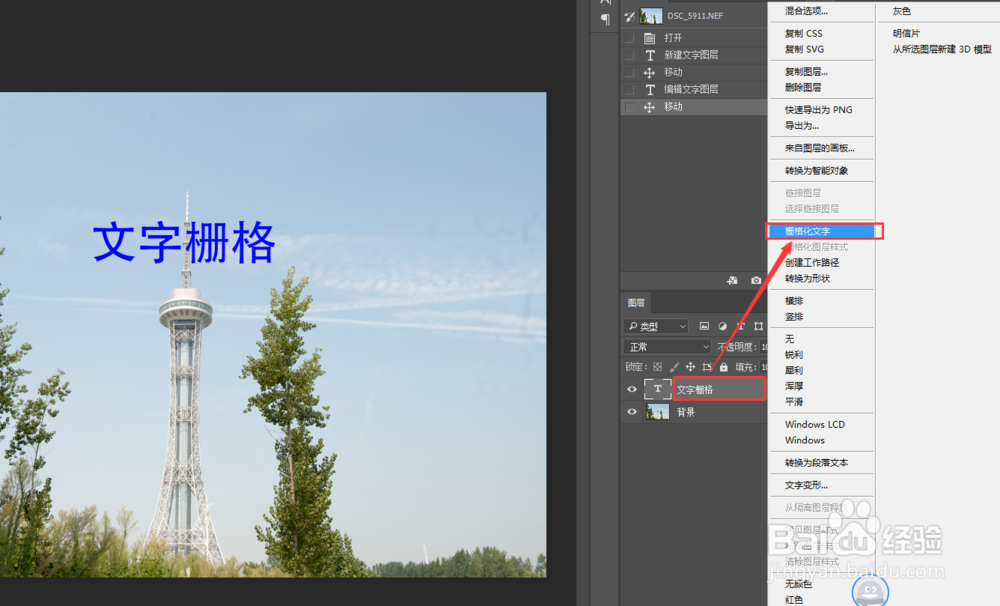
3、在图层面板选择文字图层,在图层上右键点击,在弹出的菜单中找到栅格化文字,点击即可栅格化文字图层;
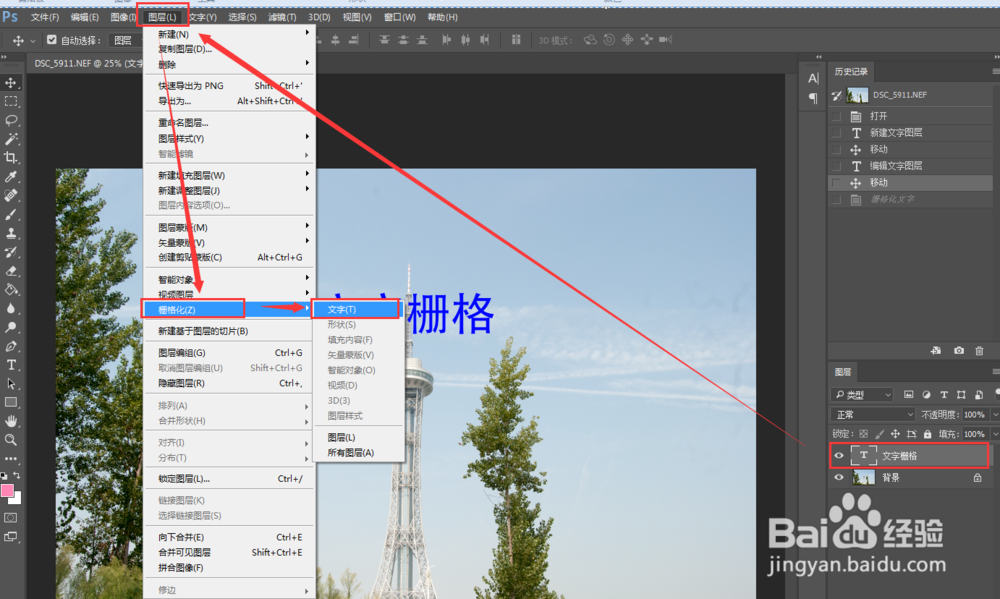
4、也可以选中文字图层之后,在菜单栏找到图层菜单,左键点击,在弹出的菜单中找到栅格化→文字;可以看到栅格化里有很多选项都是可以被栅格化的;
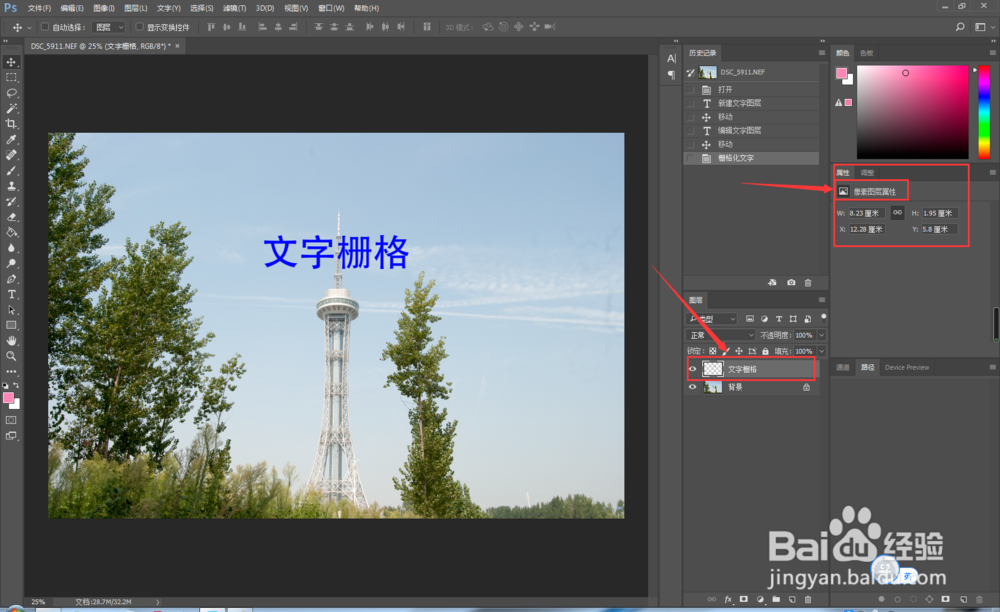
5、点击栅格化之后,在图层面板可以看到文字图层已经被栅格化了,在属性面板中原先的文字图层属性也变为了像素图层属性了。