PPT中如何给插入的表格添加图片

 时间:2026-05-05 00:21:32

1、如本例,要求在表格中蓝色箭头指向的单元格内添加图片。

PPT中如何给插入的表格添加图片

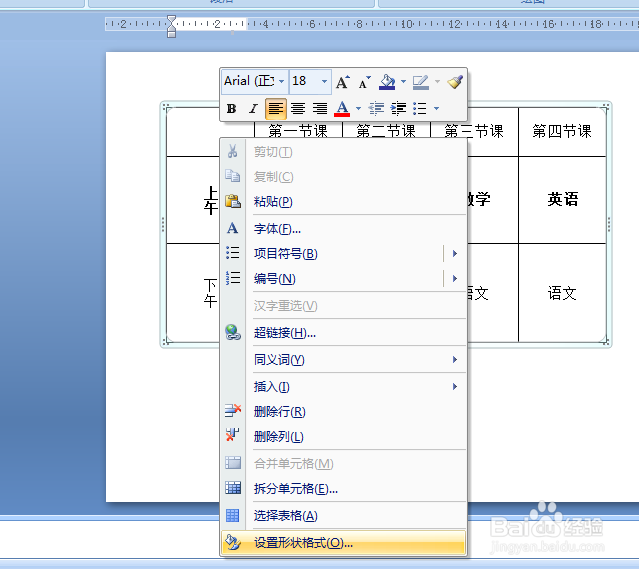
2、点击选中表格内编辑的单元格,点击鼠标右键,在弹出的菜单中点击选择【设置形状格式】选项。
PPT中如何给插入的表格添加图片

3、如下图,通过上一步骤,系统中弹出的【设置形状格式】对话框中:

左边点击选择[填充]选项;

右边勾选[图片或纹理填充]选项,然后点击蓝色箭头指向的[文件]按钮。

PPT中如何给插入的表格添加图片

4、通过上一步骤,系统中弹出了【插入图片】对话框,在对话框中点击选中用户自定义的图片,完成后点击【插入】按钮。

PPT中如何给插入的表格添加图片

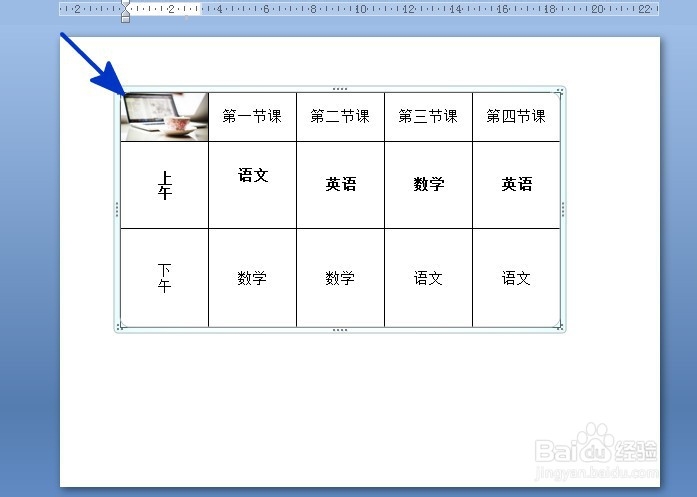
5、返回到PPT页面中,表格内蓝色箭头指向的单元格就添加了图片,结果如下图所示:
PPT中如何给插入的表格添加图片

  • PPT中图片填充表格的方法
  • PPT如何在表格里插入合适的图片
  • ppt表格怎么插入背景图片
  • 怎么ppt做表格加图的效果
  • 在PPT里怎样把表格和图片组合起来按顺序播放
  • 热门搜索
    人员类别怎么填 腰疼是怎么回事 网线怎么接 稚怎么读 七巧板怎么做 肛门息肉怎么治疗 卧蚕怎么画 别克君越怎么样 异地恋怎么聊天 怎么缓解牙疼