我们在使用Word编辑文档,常常会因为忘记保存而电脑不正常关机,导致文件的丢失。如果可以设置每5分钟就自动备份保存文件到指定的文件夹,就不会怕文件丢失了。那么,Word如何设置每5分钟自动备份保存到指定文件夹呢?本文就由小编带大家了解一下,一起来看看吧~

工具/原料
系统:windows 7
Word:Microsoft Office 专业增强版 2016
方法/步骤
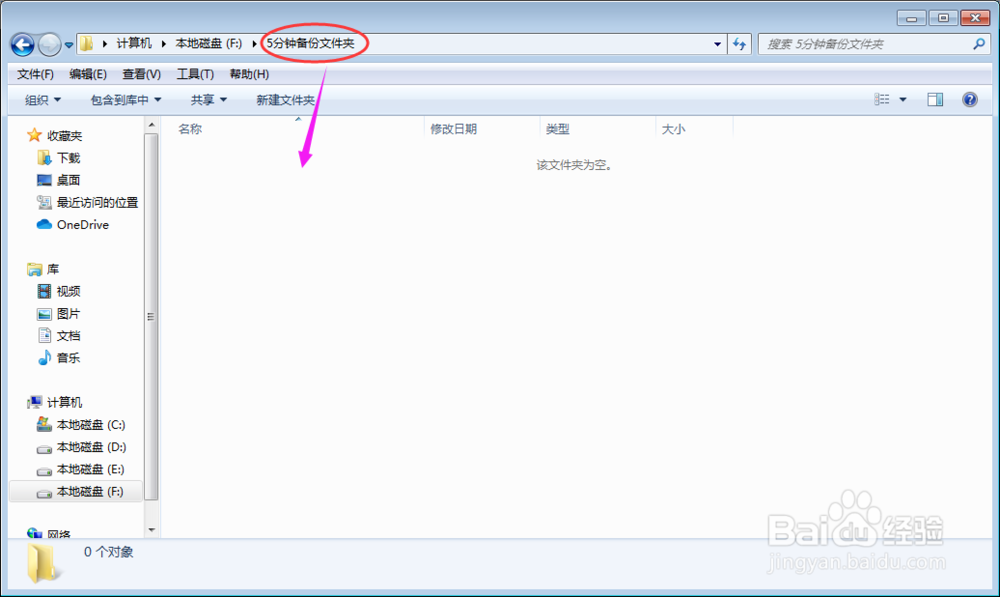
1.打开我的电脑,找个磁盘新增一个文件夹。如在F盘新增一个“5分钟备份文件夹”,如图
2.打开一个word文件,找到左侧的菜单“文件”按钮,如图
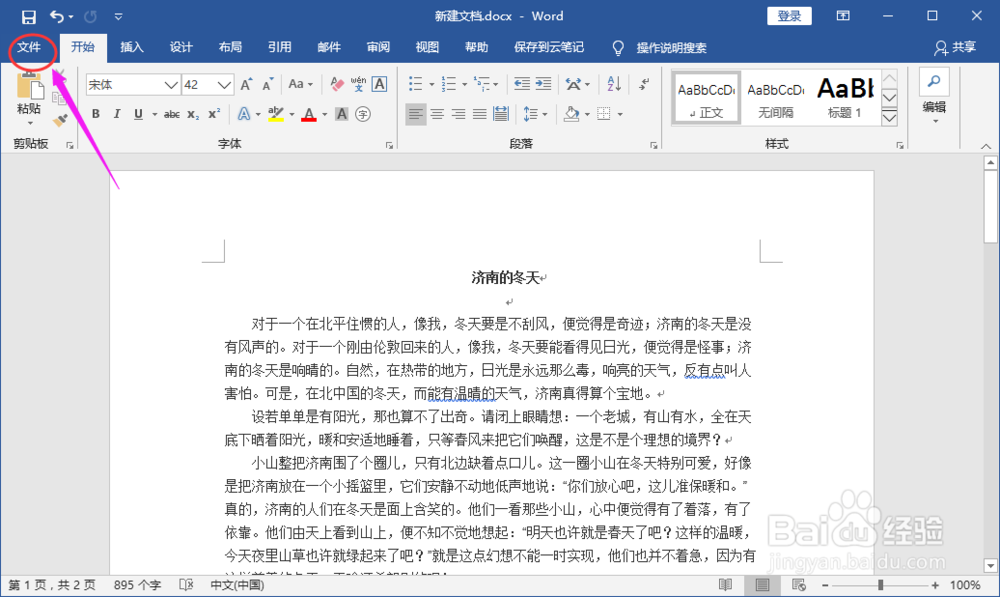
3.点击文件,进入菜单功能,下拉找到“选项”功能,如图

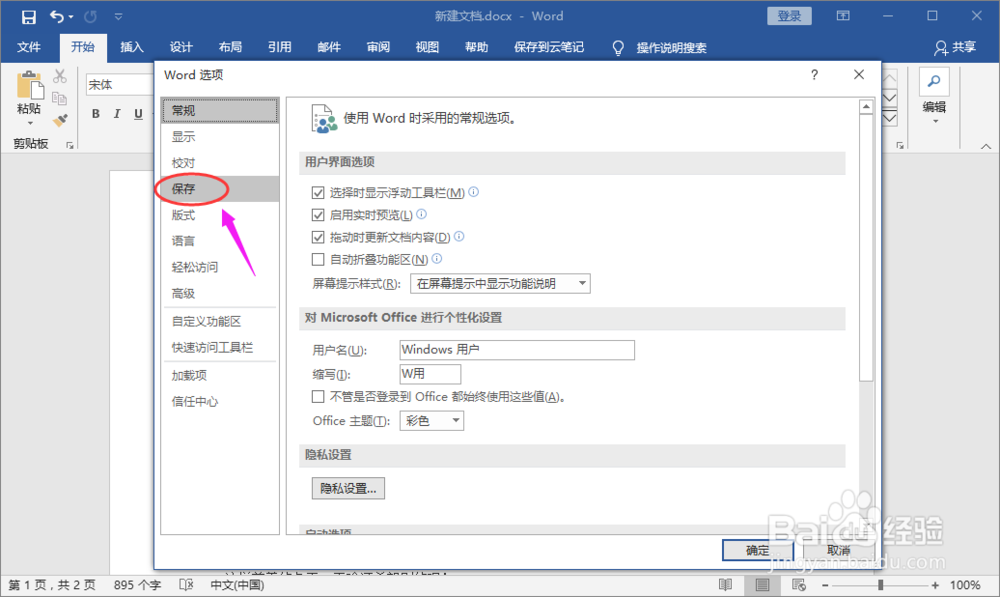
4.进入word选项设置,找到“保存”的设置,如图
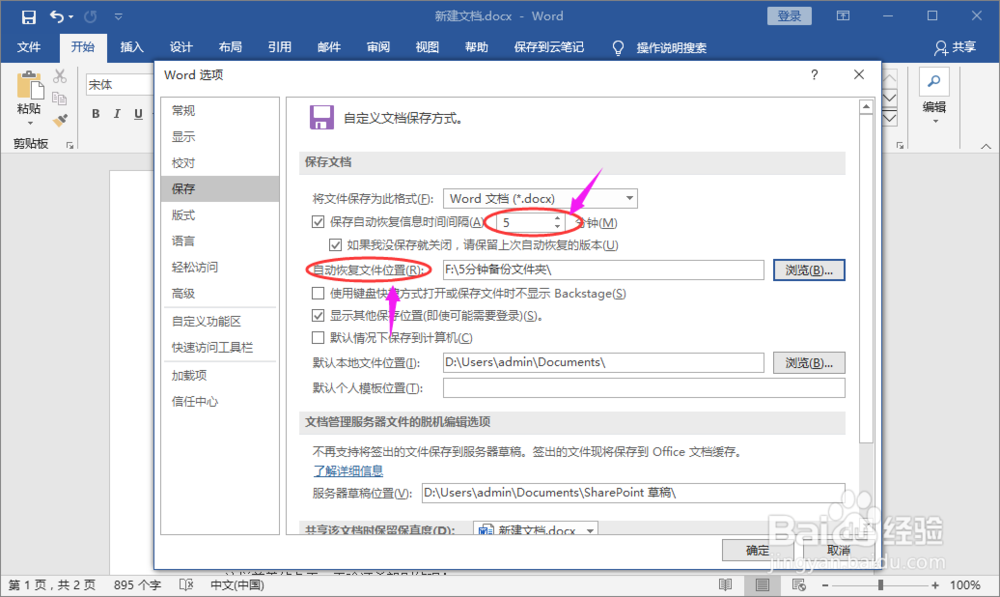
5.进入保存设置功能,将保存自动恢复信息时间间隔设置为【5分钟】,自动恢复文件位置设置为你准备的文件夹位置。如图
6.等待几分钟,查看效果,已实现每5分钟自动备份文件夹。每个文件一个自动恢复备份,5分钟更新一次。如图

总结:
1.打开我的电脑,找个磁盘新增一个文件夹;
2.打开一个word文件,找到左侧的菜单“文件”按钮;
3.点击文件,进入菜单功能,下拉找到“选项”功能;
4.进入word选项设置,找到“保存”的设置;
5.进入保存设置功能,将保存自动恢复信息时间间隔设置为【5分钟】,自动恢复文件位置设置为你准备的文件夹位置;
6.等待几分钟,查看效果,已实现每5分钟自动备份文件夹。
注意事项
Tips:设置文件自动备份,虽然可以避免文件的丢失,但个人最好还是养成隔段时间手动备份的习惯。
