Win10打开软件总是弹出提示窗口如何取消?

 时间:2026-02-14 01:23:46

1、具体操作方法:

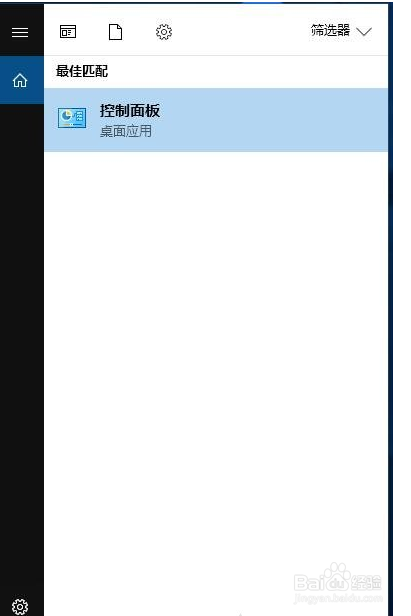
首先我们在开始菜单的搜索框搜索“控制面板”,点击“控制面板”程序,如下图所示。
Win10打开软件总是弹出提示窗口如何取消?

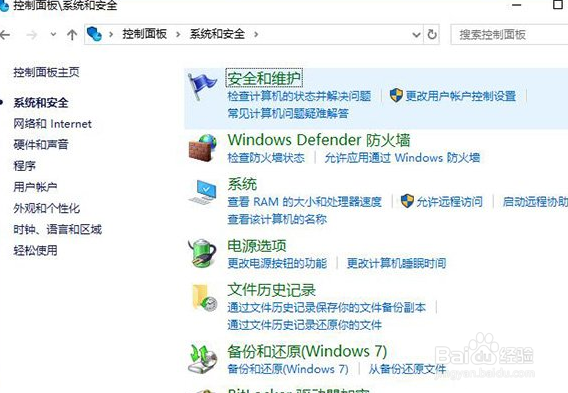
2、在控制面板界面中,点击“系统和安全”,如下图所示。

Win10打开软件总是弹出提示窗口如何取消?

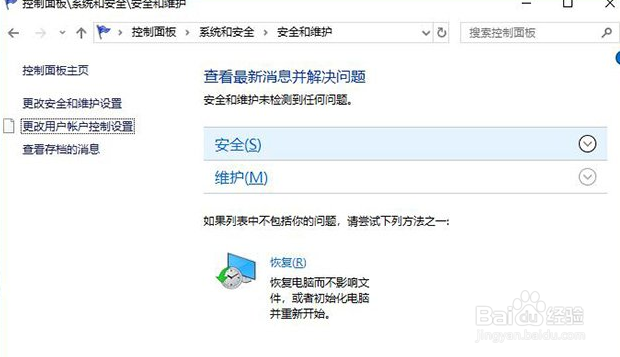
3、在系统和安全的界面中,我们再点击“安全和维护”,如下图所示。

Win10打开软件总是弹出提示窗口如何取消?

4、在点击“更改用户账户控制设置”,如下图所示。

Win10打开软件总是弹出提示窗口如何取消?

5、将始终通知拉到最底,从不通知即可。

Win10打开软件总是弹出提示窗口如何取消?

6、Win10系统打开软件的时候总是弹出提示窗口的取消方法

1、具体操作方法:

首先我们在开始菜单的搜索框搜索“控制面板”,点击“控制面板”程序,如下图所示。

在控制面板界面中,点击“系统和安全”,如下图所示。

在系统和安全的界面中,我们再点击“安全和维护”,如下图所示。

在点击“更改用户账户控制设置”,如下图所示。

将始终通知拉到最底,从不通知即可。

  • 如何修改注册表加快开机速度
  • 电脑怎么用DiskGenius分区工具删除盘符
  • 最后一次正确配置出错了怎么办
  • Windows10怎么调整启动选择项
  • win7 ghost纯净版系统哪个好
  • 热门搜索
    颈椎病治疗方法 花卷怎么卷 微信公众号怎么发文章 酸辣汤的家常做法 腊肠炒什么好吃 打呼噜最佳治疗方法 红米手机怎么root 大烩菜的家常做法 自动档车正确起步方法 红烧牛腩的家常做法