1、新建一张画布。

2、使用横排文字工具,在画布上输入两个大字。

3、再使用横排文字工具,在画布上输入几行小字并调整好位置。

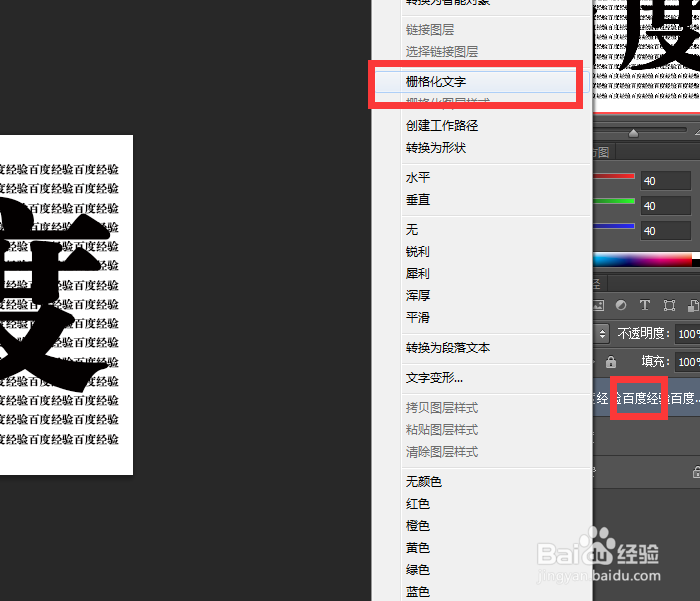
4、在小字图层上右击,点击删格化文字。
5、按住Ctrl键,点击大字图层的T标志,建立选区。

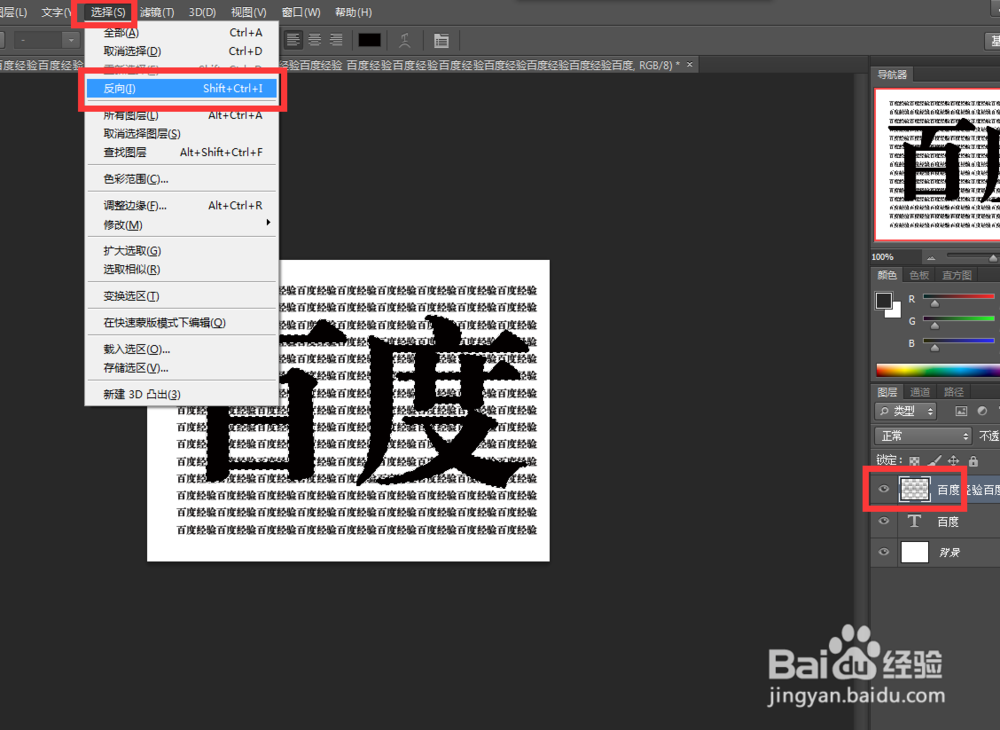
6、选中小字图层,点击选择,反向。
7、按Delete键删除内容,点击选择,取消选择,隐藏大字图层。

8、小字填充大字效果制作完成。

时间:2026-05-02 10:46:11
1、新建一张画布。
2、使用横排文字工具,在画布上输入两个大字。
3、再使用横排文字工具,在画布上输入几行小字并调整好位置。
4、在小字图层上右击,点击删格化文字。
5、按住Ctrl键,点击大字图层的T标志,建立选区。
6、选中小字图层,点击选择,反向。
7、按Delete键删除内容,点击选择,取消选择,隐藏大字图层。
8、小字填充大字效果制作完成。
