如何使用blender节点快速制作波浪变形动画特效

 时间:2026-04-22 09:45:47

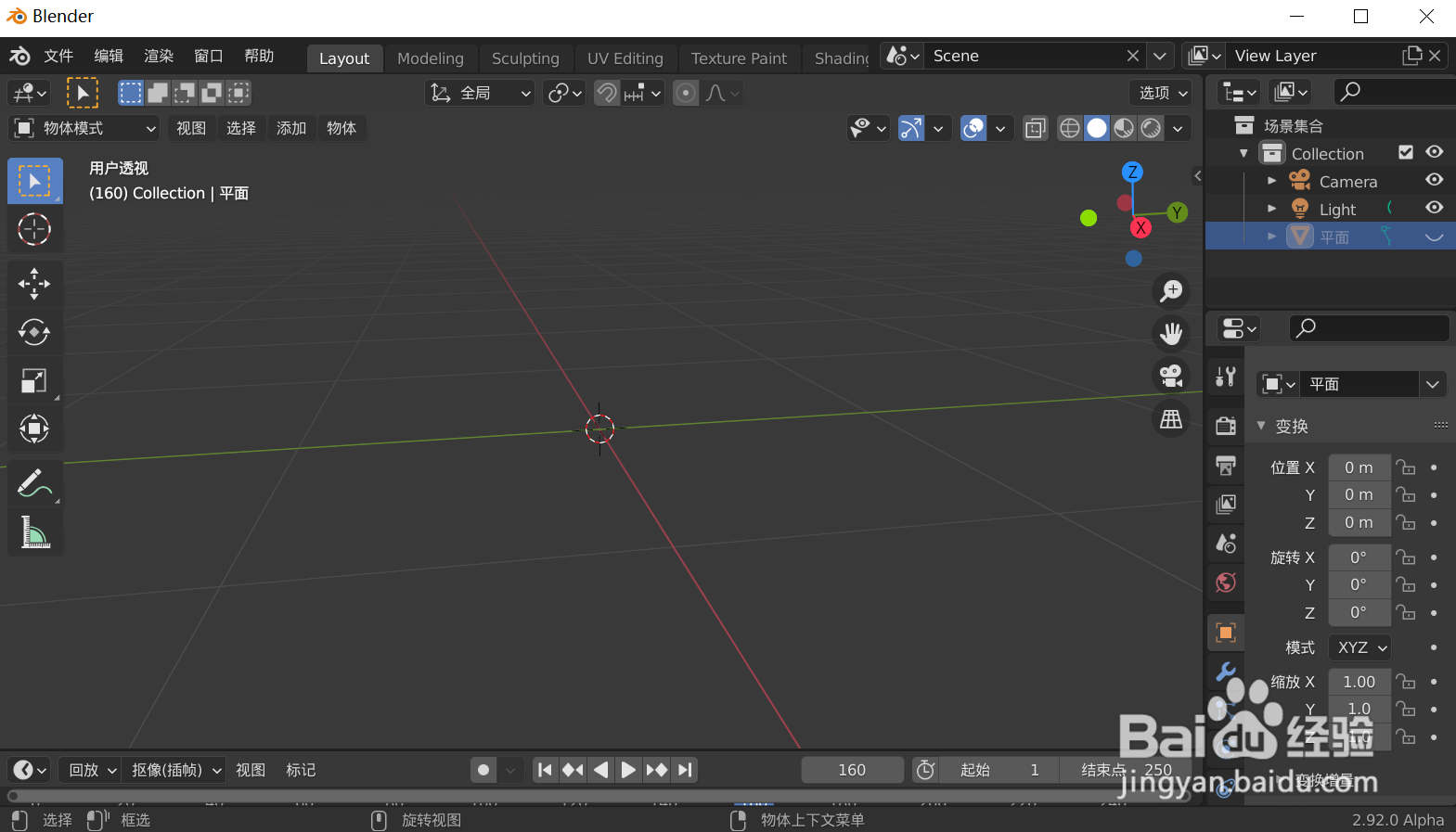
1、在电脑打开blender 软件,如下图
如何使用blender节点快速制作波浪变形动画特效

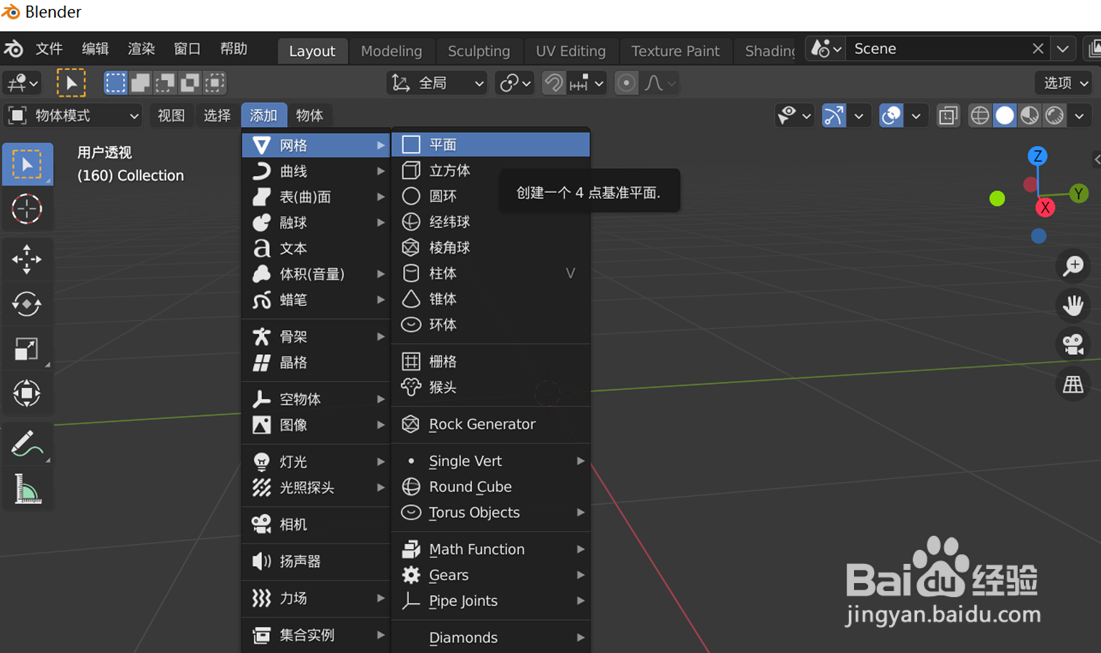
2、点击添加--》网格--》平面 ,如下图

如何使用blender节点快速制作波浪变形动画特效

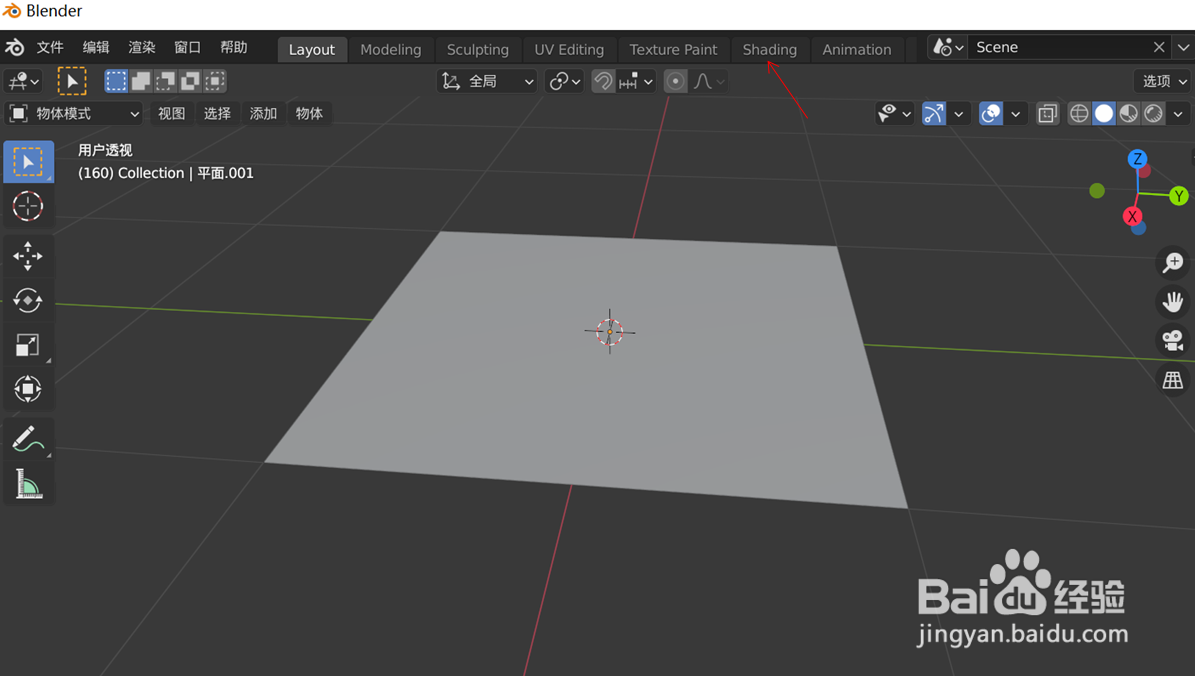
3、点击Shading,如下图

如何使用blender节点快速制作波浪变形动画特效

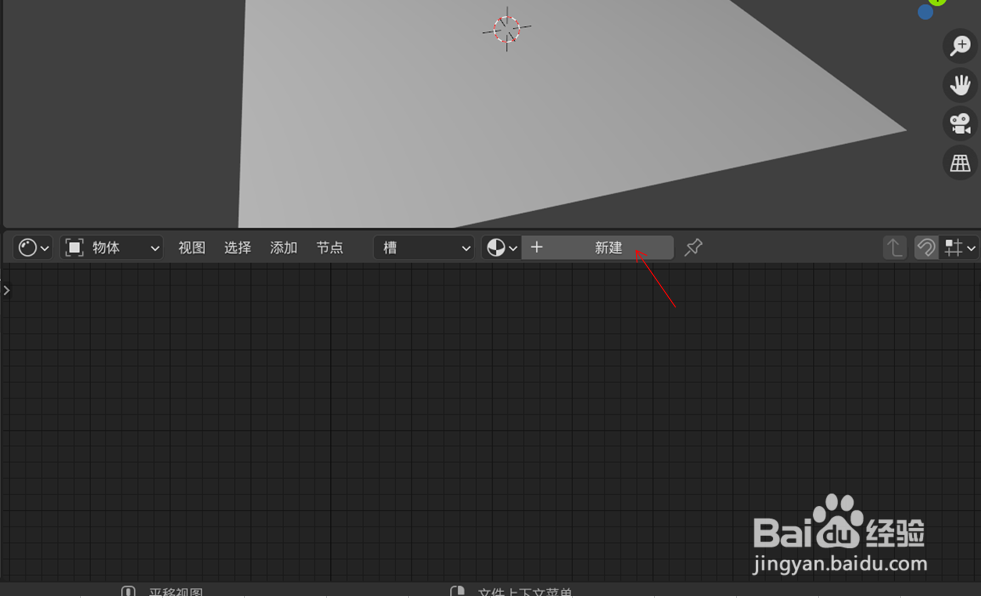
4、点击新建,如下图 

如何使用blender节点快速制作波浪变形动画特效

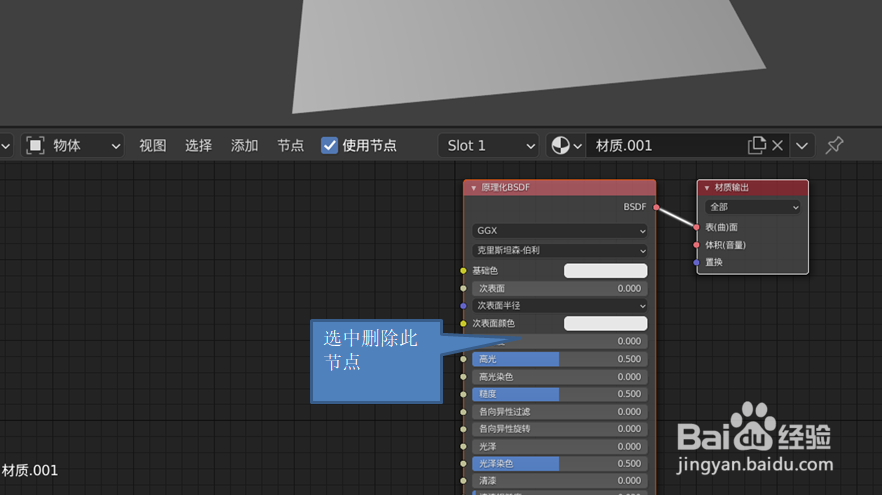
5、选中左边节点按Delete删除,如下图

如何使用blender节点快速制作波浪变形动画特效

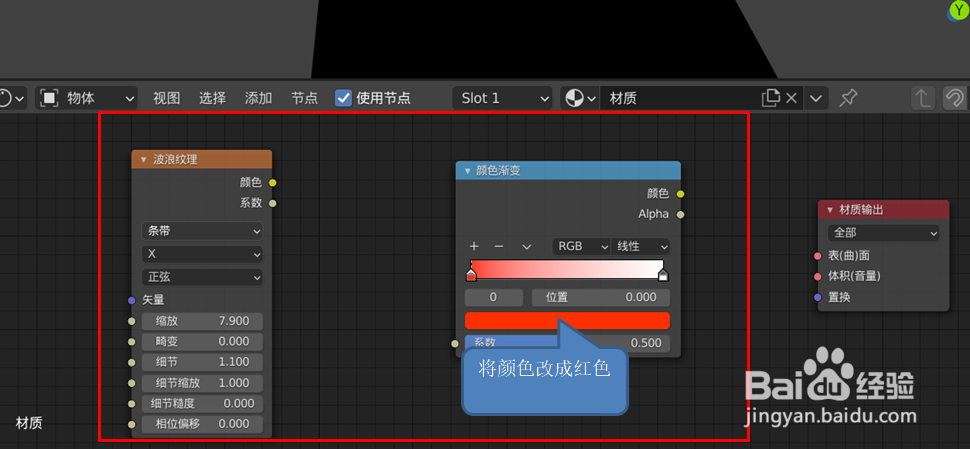
6、在添加下面插入以下红框内节点,如下图

ps:插入节点后,将渐变颜色一端的颜色改在红色的,也可以改成你想要的其它颜色
如何使用blender节点快速制作波浪变形动画特效

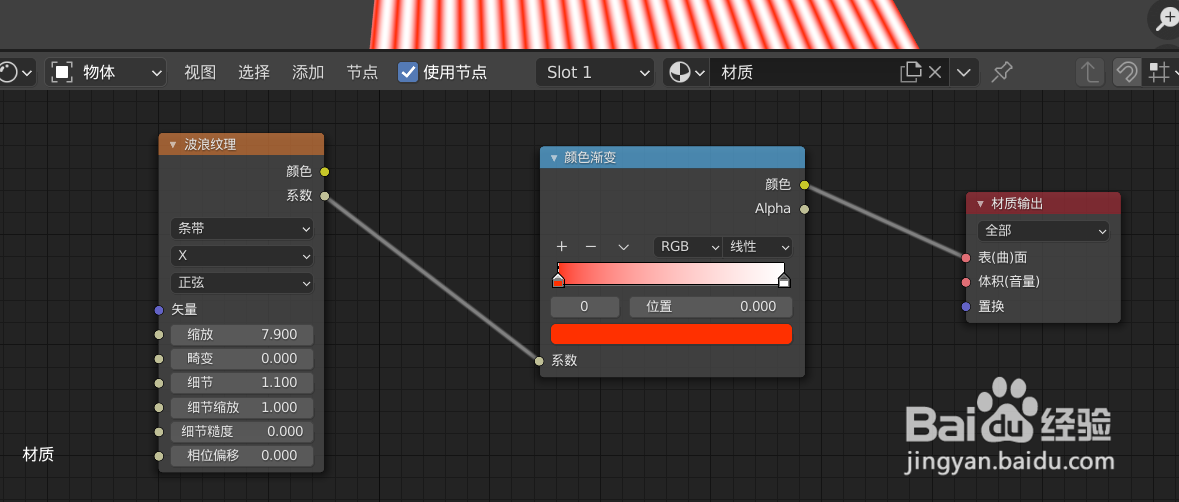
7、将所有节点连接起来,并将参数调到合适大小,如下图

如何使用blender节点快速制作波浪变形动画特效

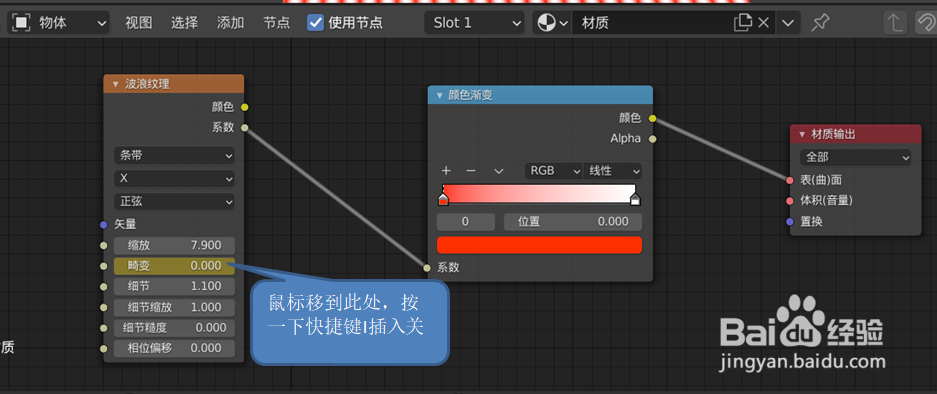
8、鼠标移到下图红框位置,按一下快捷键I插入关键帧,如下图

如何使用blender节点快速制作波浪变形动画特效

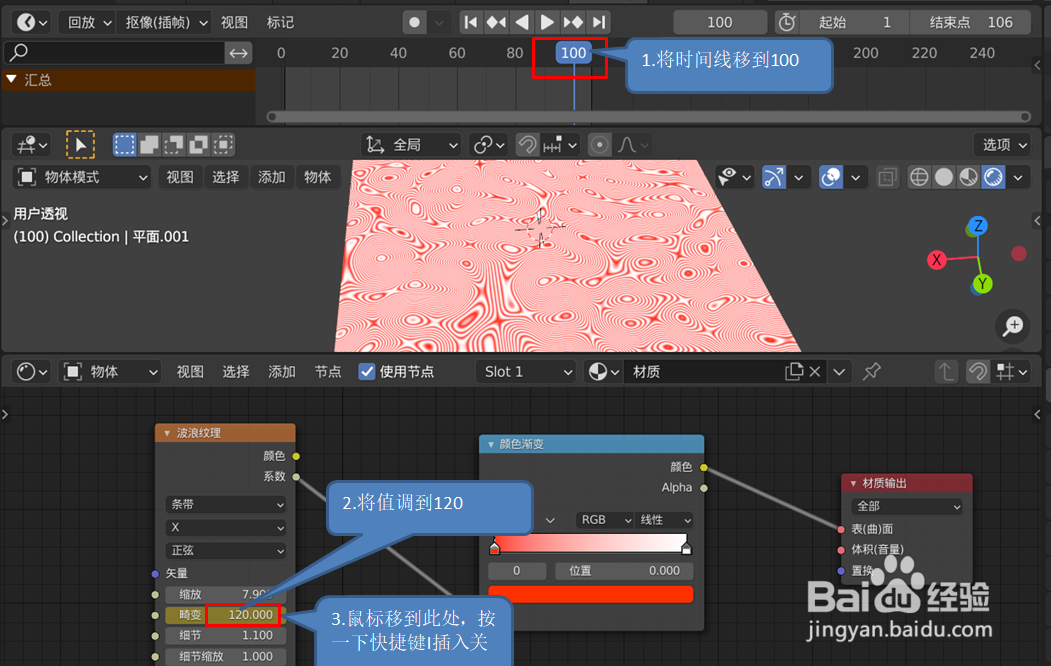
9、将时间线移到100,将节点参数调到合适大小,鼠标移到下图红框位置,按一下快捷键I插入关键帧,如下图
如何使用blender节点快速制作波浪变形动画特效

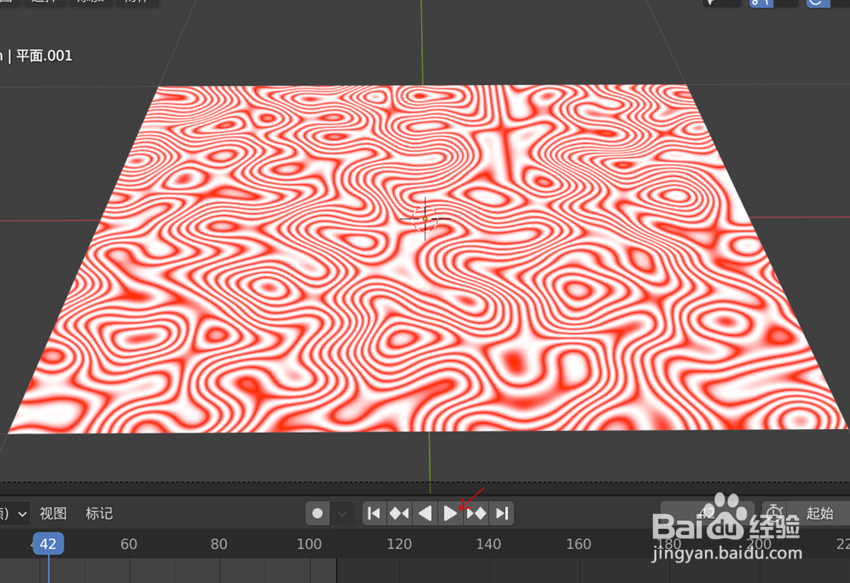
10、回到Layout界面,点击动画播放按钮就可以看到波浪变形动画效果了,如下图
如何使用blender节点快速制作波浪变形动画特效

  • Blender常值外插怎么使用
  • Blender中对物体缩放后展开的UV不正确怎么办
  • Blender锁定到物体怎么设置
  • blender背景图片设置,blender背景图片不显示
  • Blender如何在最简面的立方体上进行雕刻
  • 热门搜索
    家常小龙虾最简单做法 家常面 怎么打特殊符号 苹果产品大全 外痔疮最佳治疗方法 预防近视的方法 美体图片大全 去黑头最有效的方法 华为蓝牙耳机怎么用 玻璃体混浊的治疗方法