1、点击“开始”按钮,搜索“运行”

2、在运行对话框中输入“regedit”,点击“确定”

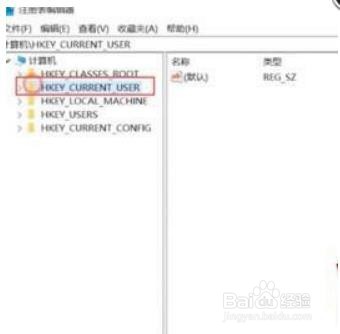
3、在弹出的页面中点击“HKEY_CUURENT_USER”
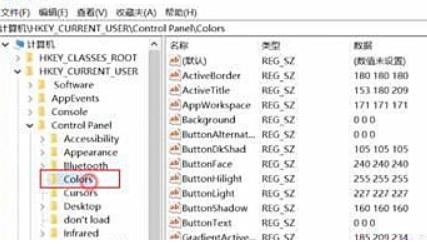
4、点击“Control Panel”,点击“Colors”
5、在右边找到并点击“Window”,将数值数据改为“255.255.255”
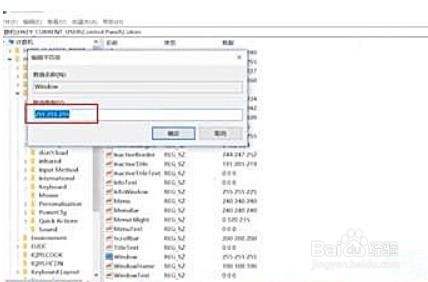
6、最后点击“确定”,重启电脑即可

时间:2026-04-22 20:03:54
1、点击“开始”按钮,搜索“运行”
2、在运行对话框中输入“regedit”,点击“确定”
3、在弹出的页面中点击“HKEY_CUURENT_USER”
4、点击“Control Panel”,点击“Colors”
5、在右边找到并点击“Window”,将数值数据改为“255.255.255”
6、最后点击“确定”,重启电脑即可
