1、首先我们在电脑打开excel软件,接着再把我们需要处理的表格到导入excel中
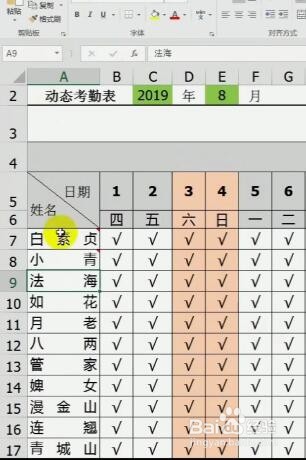
2、然后选择姓名单元格,右击鼠标,选择添加备注,会弹出一个小方框
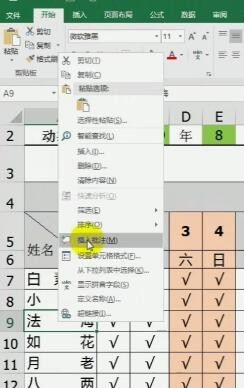

3、接着把方框内的内容删掉,在方框下面右击鼠标,选择设置批注格式,弹出面板

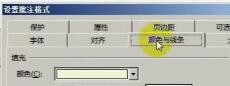
4、在设置批注格式面板里点击颜色与线条,选择颜色,填充效果为图片——选择图片——从文件,选择准备好的图片,点击插入,再连续点击确定


5、添加图片后,还可以拖动图片边框,调整图片大小,这样效果就做好了


时间:2026-04-23 16:06:31
1、首先我们在电脑打开excel软件,接着再把我们需要处理的表格到导入excel中
2、然后选择姓名单元格,右击鼠标,选择添加备注,会弹出一个小方框
3、接着把方框内的内容删掉,在方框下面右击鼠标,选择设置批注格式,弹出面板
4、在设置批注格式面板里点击颜色与线条,选择颜色,填充效果为图片——选择图片——从文件,选择准备好的图片,点击插入,再连续点击确定
5、添加图片后,还可以拖动图片边框,调整图片大小,这样效果就做好了
