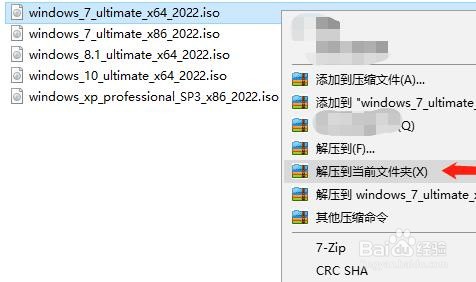
1、首先下载win10系统,然后右击选择“解压到当前文件夹”。
2、然后解压完成之后可以得到安装文件,点击“硬盘安装.exe”即可安装。

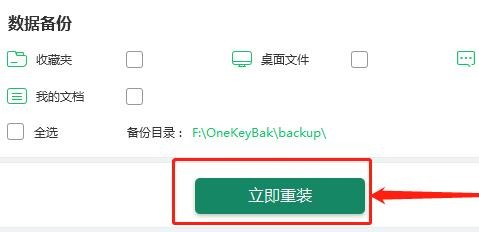
3、然后在弹出的安装界面中点击“立即重装”。
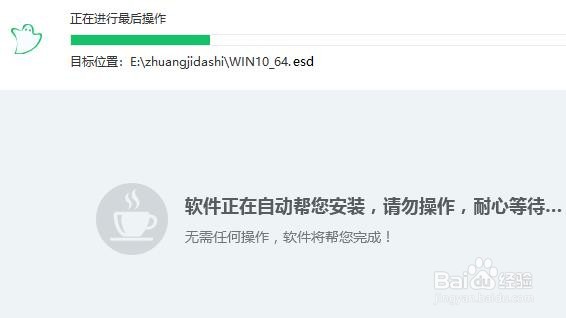
4、等待完成之后,电脑就会开始自动进行重装。
5、搞定之后点击“确定”即可成功安装系统。

时间:2026-04-24 15:05:41
1、首先下载win10系统,然后右击选择“解压到当前文件夹”。
2、然后解压完成之后可以得到安装文件,点击“硬盘安装.exe”即可安装。
3、然后在弹出的安装界面中点击“立即重装”。
4、等待完成之后,电脑就会开始自动进行重装。
5、搞定之后点击“确定”即可成功安装系统。
