PPT中怎样绘制直行图标

 时间:2024-10-12 10:09:56

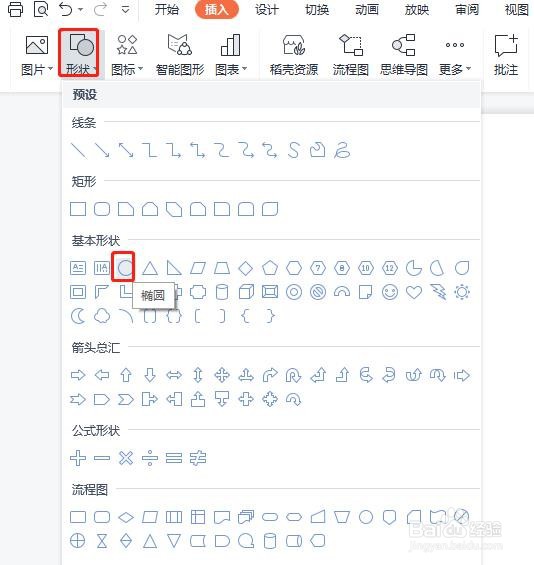
1、新建一个PPT,单击插入,选择形状下拉菜单中的圆形,插入,如图所示。
PPT中怎样绘制直行图标

2、在空白区域,拖动鼠标,按住Ctrl+shift键,画出一个圆形。

PPT中怎样绘制直行图标

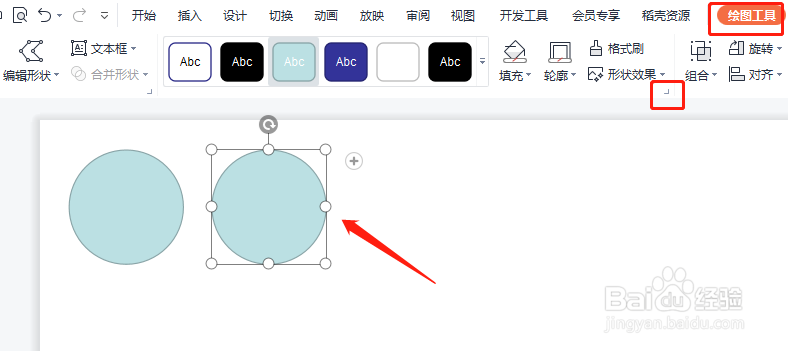
3、按住Ctrl键,向右拖动,复制一个圆形。

PPT中怎样绘制直行图标

4、选择复制的圆形,单击绘图工具,形状效果右下角的小三角,打开属性窗口。

PPT中怎样绘制直行图标

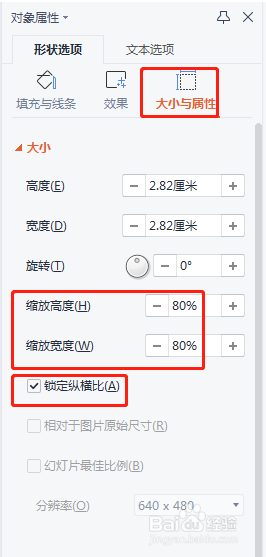
5、在属性窗口,选择大小和属性,缩放高度和宽度设置为80%,勾选锁定纵横比。
PPT中怎样绘制直行图标

6、插入形状,选择向上箭头,并在空白区域画出向上箭头的形状。

PPT中怎样绘制直行图标

7、选中向上箭头,在属性窗口设置为纯色填充,选择白色。

PPT中怎样绘制直行图标

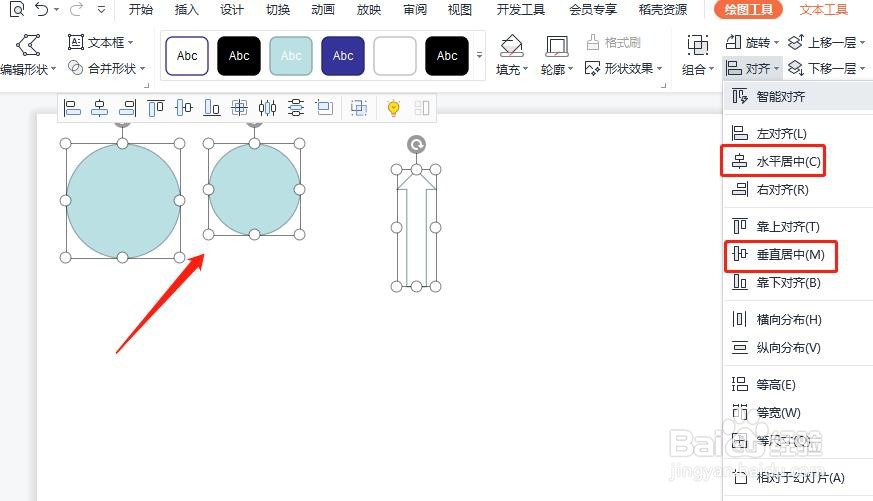
8、框选插入的所有图形,单击绘图工具,对齐下拉菜单中,选择水平居中,在选择垂直居中。
PPT中怎样绘制直行图标

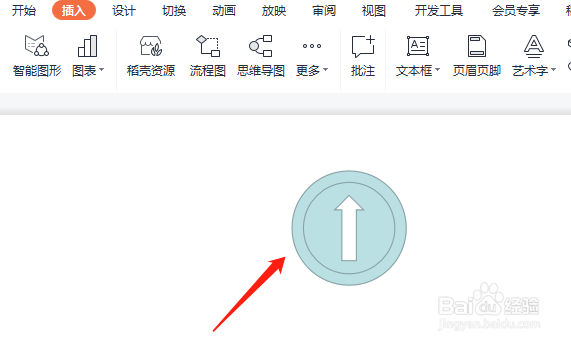
9、最后设置完成,如下图所示。

PPT中怎样绘制直行图标
  • 公式编辑器怎么调整字体和字体大小
  • 页眉没有横线怎么添
  • word公式中的字体怎么改
  • word中怎么输入分式的方法
  • word文档如何将表格转换为图片形式?
  • 热门搜索
    莘莘学子怎么读 april怎么读 燕窝是怎么形成的 电视机尺寸怎么算 手机截屏怎么弄 张飞怎么死的 籍贯怎么写 贵妇膏怎么用 孩子成绩不好怎么办 阴囊潮湿怎么办