CAD如何借助断点捕捉功能实现精准定位

 时间:2026-04-30 16:57:10

1、首先,我们在CAD中打开如图所示的示意图,并且将垂足和端点捕捉开关打开。

CAD如何借助断点捕捉功能实现精准定位

CAD如何借助断点捕捉功能实现精准定位

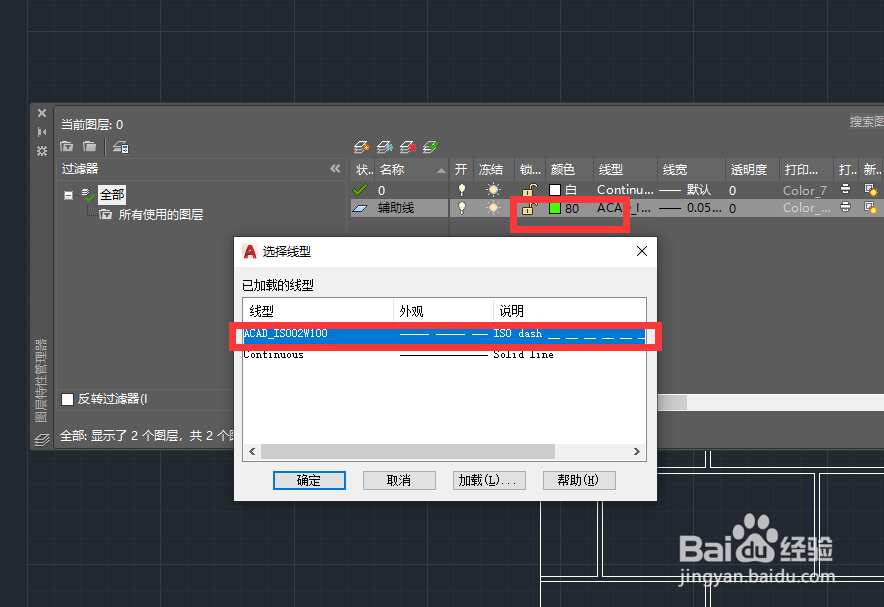
2、接下来我们打开图层面板,在其中设置标注辅助图层的样式。同时,按空格键进入命令模式绘制直线。
CAD如何借助断点捕捉功能实现精准定位

CAD如何借助断点捕捉功能实现精准定位

3、如图所示,我们可以直接将鼠标放置到对应的位置,以捕捉对应的圆心,通过移动鼠标就可以实现辅助线的跟踪及绘制操作。

CAD如何借助断点捕捉功能实现精准定位

CAD如何借助断点捕捉功能实现精准定位

4、在鼠标绘制的过程中,我们通过指定他的位置就可以实现辅助线的定位功能,测试效果如图所示。

CAD如何借助断点捕捉功能实现精准定位

CAD如何借助断点捕捉功能实现精准定位

5、当我们获取的指定的顶点和位置之后,我们就可以通过两条辅助线之间的交叉位置,实现精确定位功能。

CAD如何借助断点捕捉功能实现精准定位

CAD如何借助断点捕捉功能实现精准定位

6、最后,我们直接按空格键输入相应的指令,已进入打孔或者精确位置的定位及绘制操作。最终效果如同所示。

CAD如何借助断点捕捉功能实现精准定位

CAD如何借助断点捕捉功能实现精准定位

CAD如何借助断点捕捉功能实现精准定位

  • cad阵列怎么用
  • 如何设置AutoCAD的草图与注释格式
  • CAD怎么让图形和水平线对齐?
  • cad怎么把图调到中间
  • CAD中如何删除多余的文字样式?
  • 热门搜索
    泰拉瑞亚合成表大全 四川交通职业技术学院怎么样 老虎简笔画图片大全 老年人头晕是怎么回事 豆子粘贴画图片大全 ppt怎么打开 2020年香港免费资料大全 证明信怎么写 咖喱粉怎么用 嘴角长泡怎么办