windows10打印机如何打印测试页

 时间:2026-02-12 10:09:36

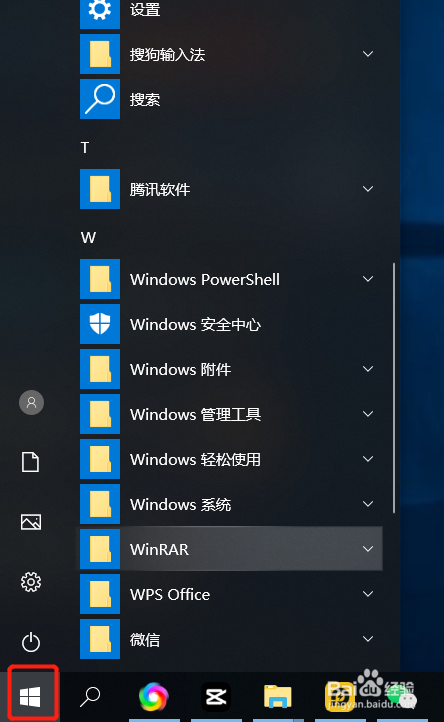
1、点击电脑左下角微软开始图标,或者按一下键盘上的“微软徽标键”
windows10打印机如何打印测试页

2、点击齿轮状的设置图标

windows10打印机如何打印测试页

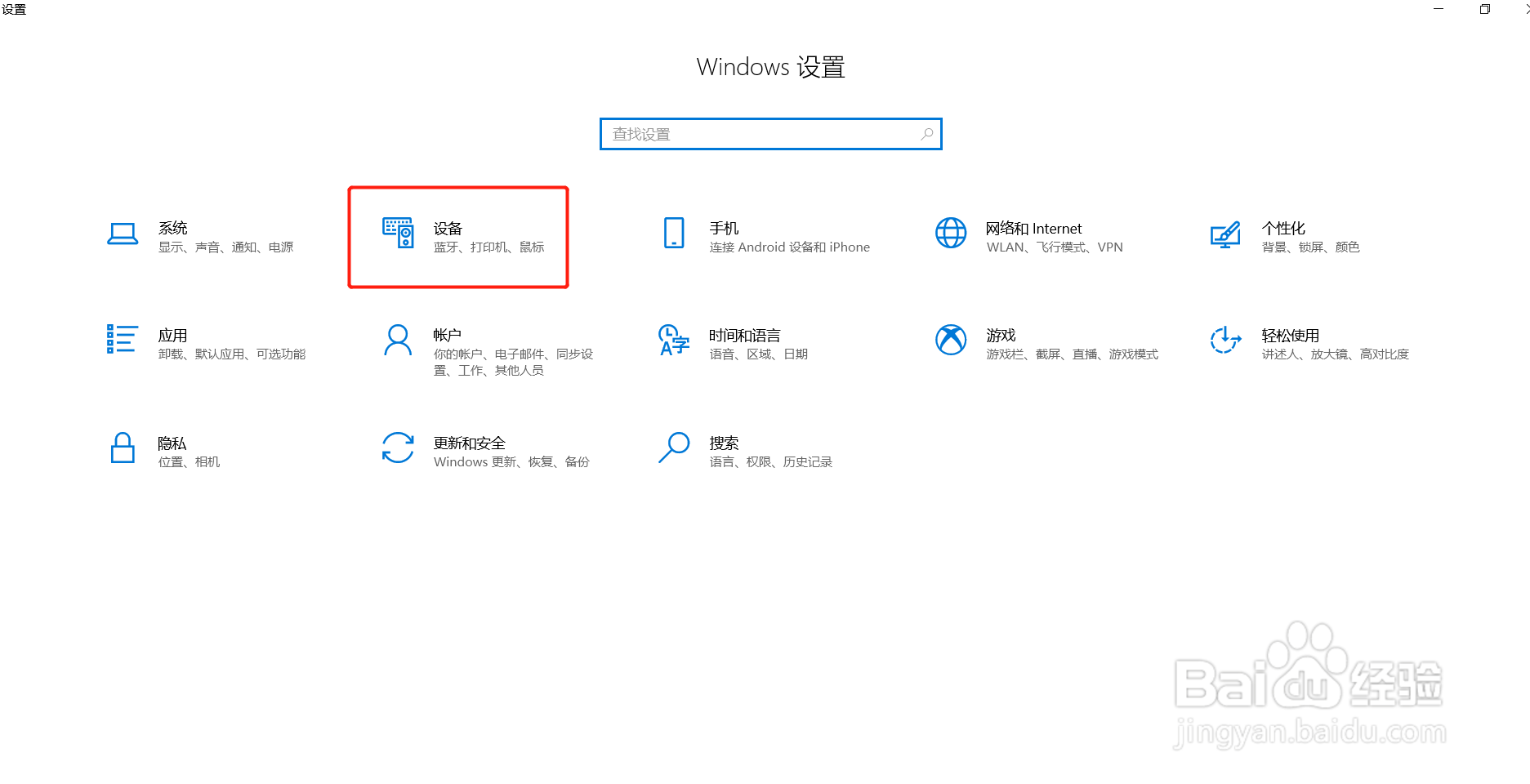
3、点击Windows设置里内容里的“ 设备”

windows10打印机如何打印测试页

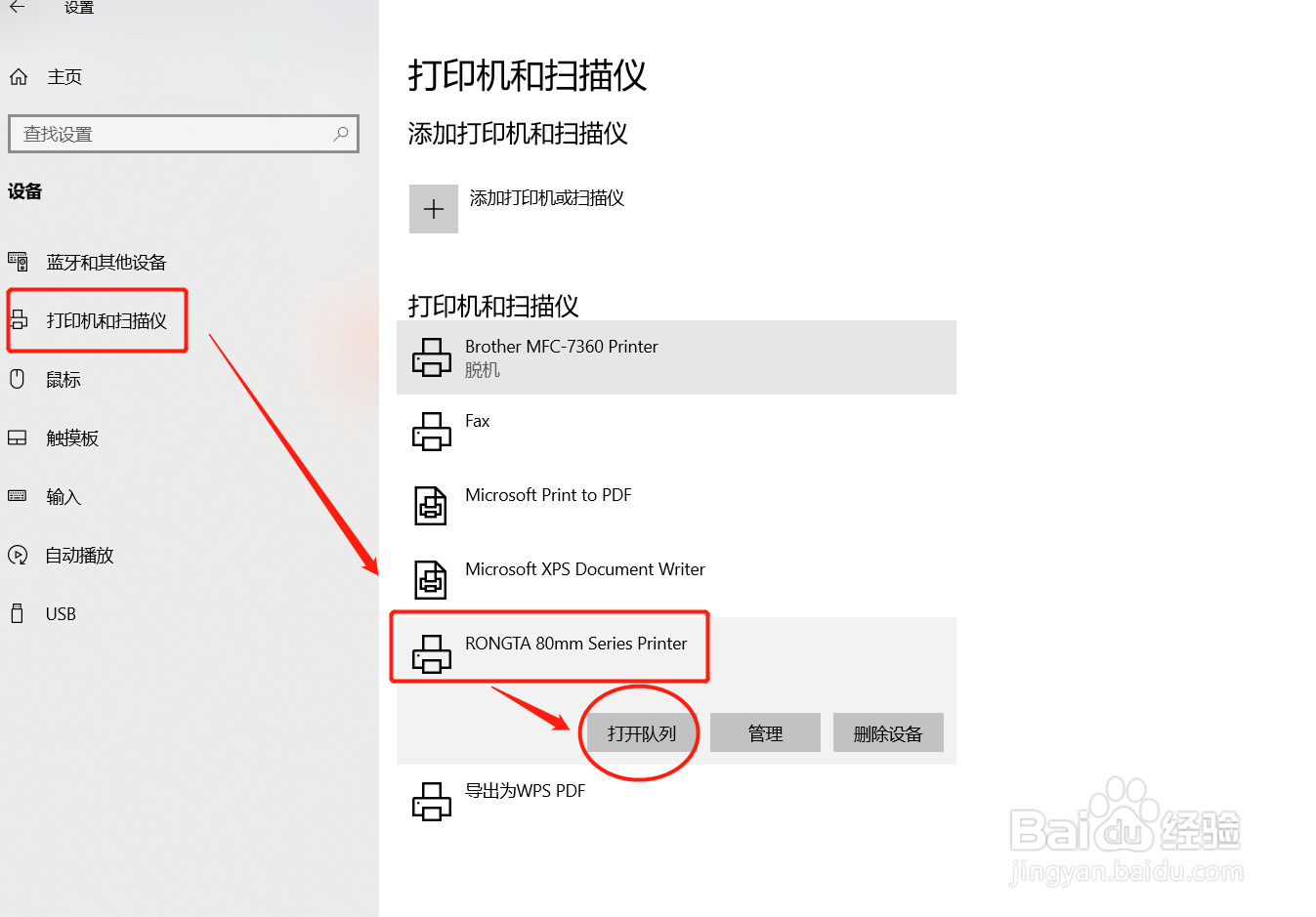
4、点击 打印机和扫描仪,选中要打印测试页的打印机名称,打开队列

windows10打印机如何打印测试页

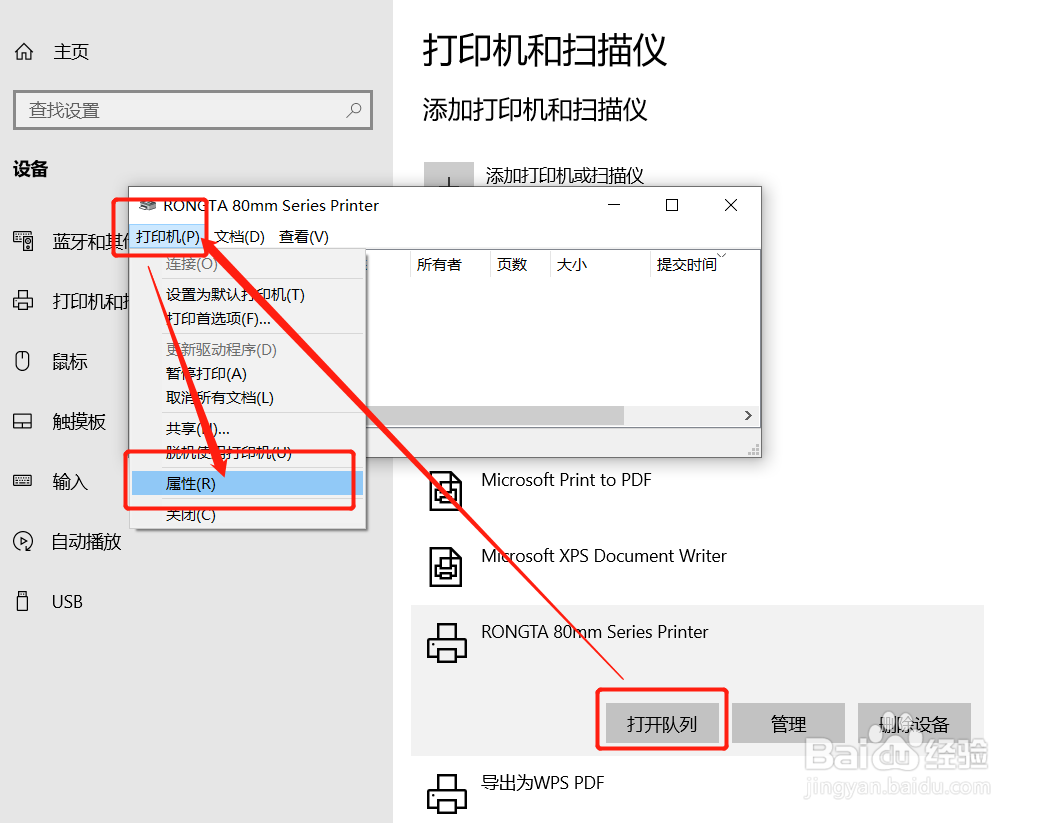
5、点击打印机菜单,打开属性

windows10打印机如何打印测试页

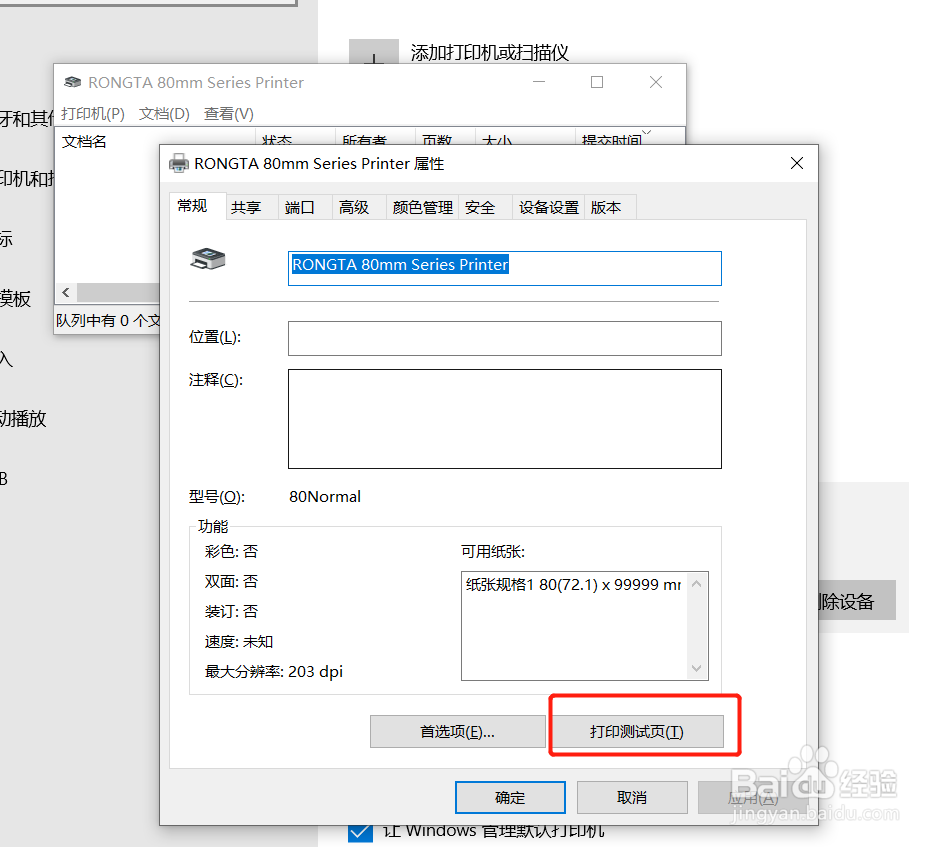
6、点击打印测试页按钮即可。

如果打印正常,打印机会正常打印测试纸出来。

windows10打印机如何打印测试页

7、如果没有打印出来测试页

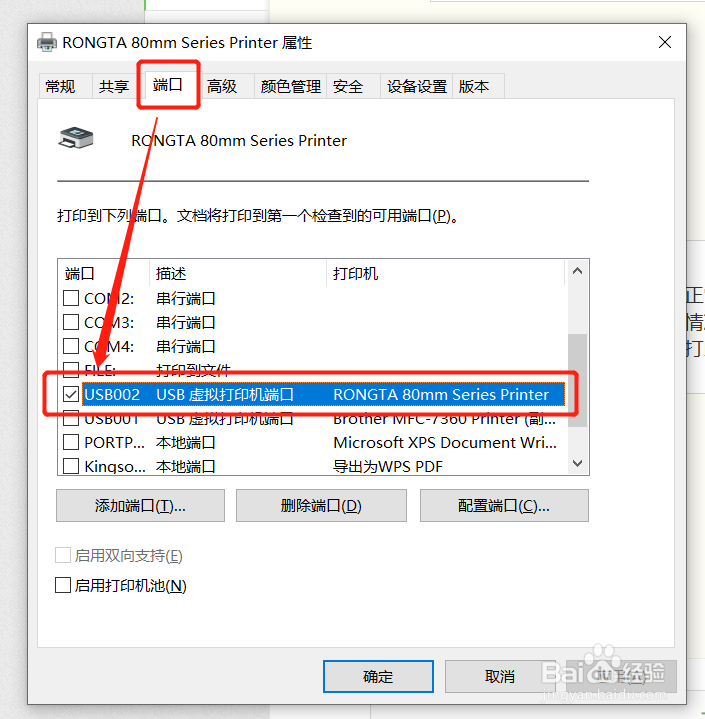
请做一下检查:打印机是否正常通电开机,打印机USB连接线是否两端是否连接好。以上如果都没有问题的情况,还是不能正常打印测试页,可以检查打印机端口选择是否正确,可以更改打印机端口后,再进行打印测试页。

注意:USB打印机端口一般是USB开头的

如下图
windows10打印机如何打印测试页

  • 如何使用打印机进行打印测试页操作?
  • 如何打印测试页?
  • WIN10系统打印机设置方法步骤
  • 搜索不到打印机怎么办
  • 打印阅览时“打印机属性”点不开怎么办
  • 热门搜索
    恍然大悟是什么意思 prnds档是什么意思 怀孕7个月要注意什么 职称是什么意思 ce是什么意思 私募是什么意思 什么牌子隔离霜好用 相悖是什么意思 plc是什么意思 新款汉兰达什么时候上市