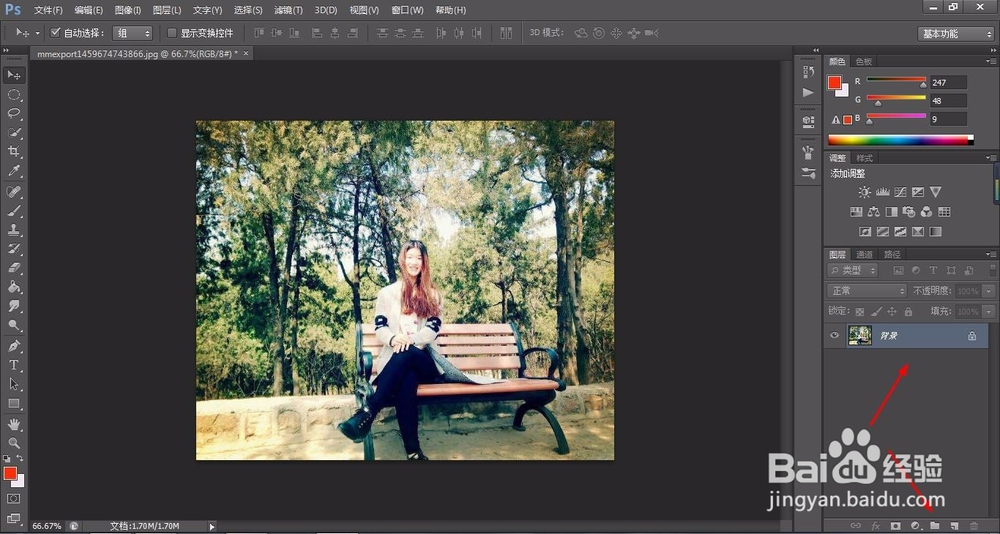
1、首先,我们在ps中打开一张图片,并拖动图片到复制,复制出一个图层,如图所示
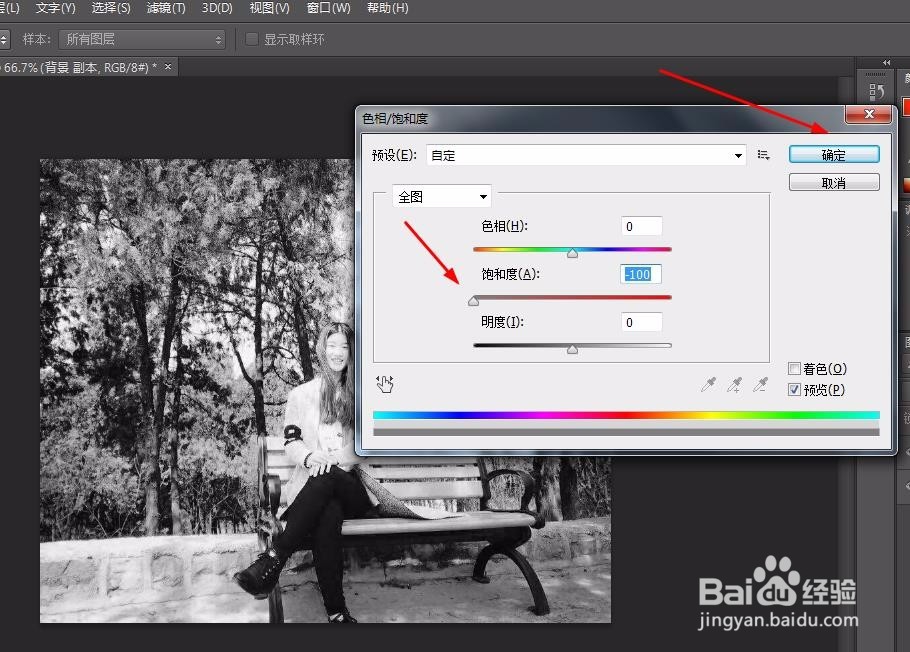
2、然后我们按住ctrl+U键将图层的饱和度降到最低
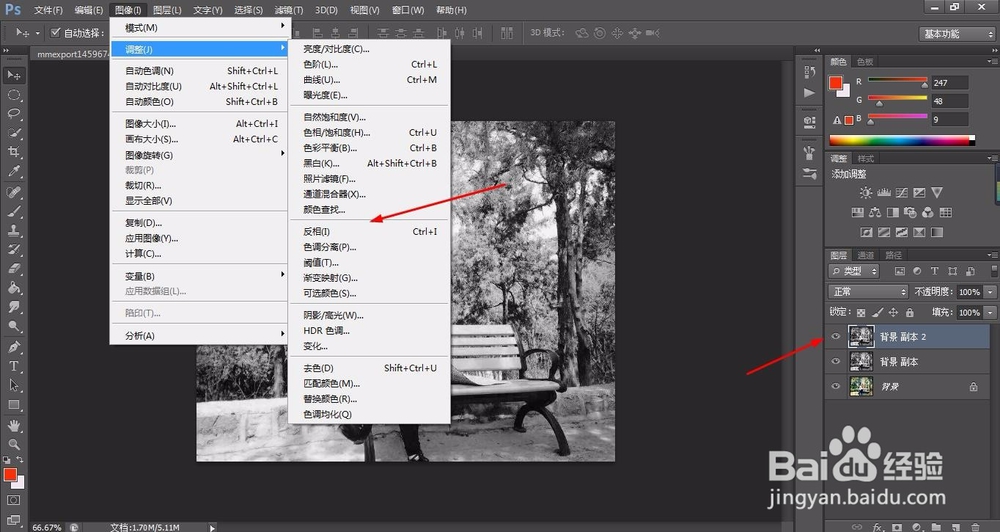
3、然后我们再复制出一个图层, 选择调整菜单的反向
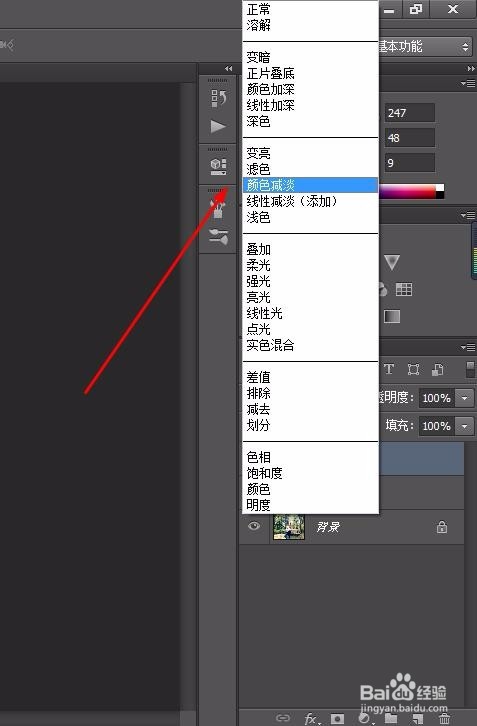
4、然后在图层调整中选择颜色减淡,如图所示
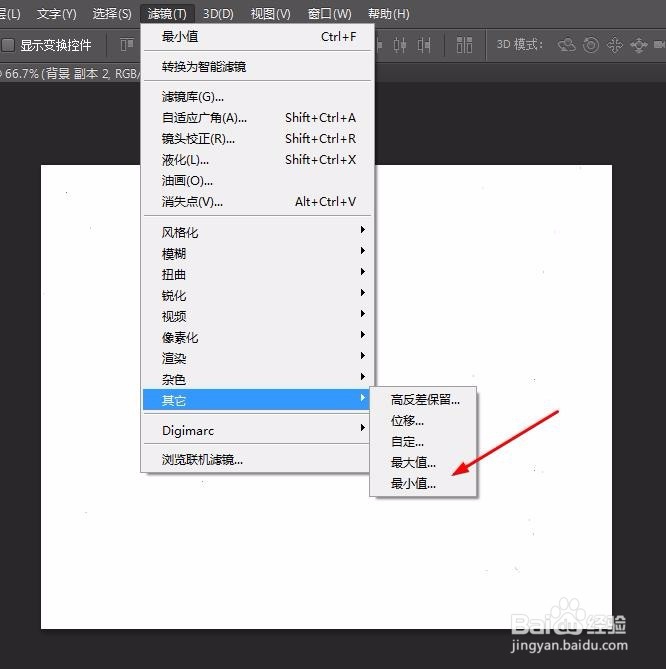
5、选择选择菜单栏的滤镜,最小值
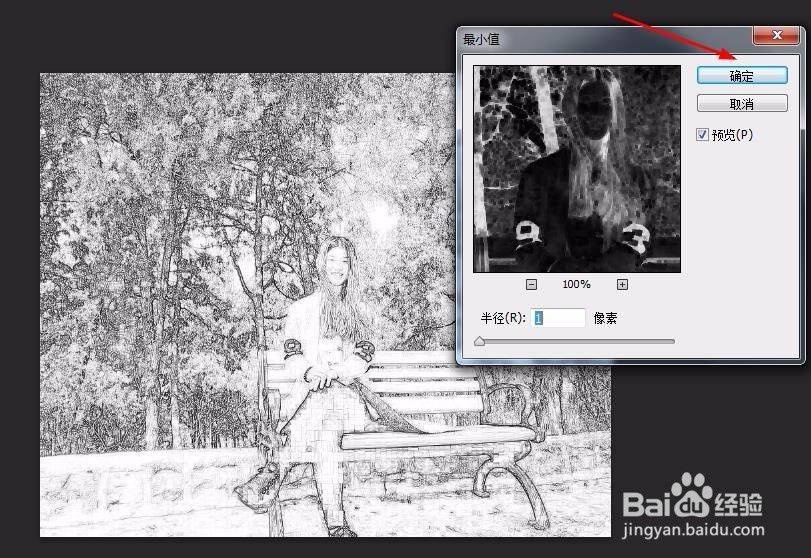
6、然后可以看到图片的线条已经大致出来了,我们要将最小值的半径设为1,然后确定
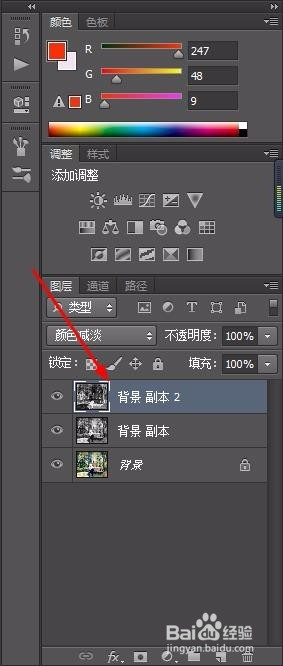
7、双击图层打开图层样式界面
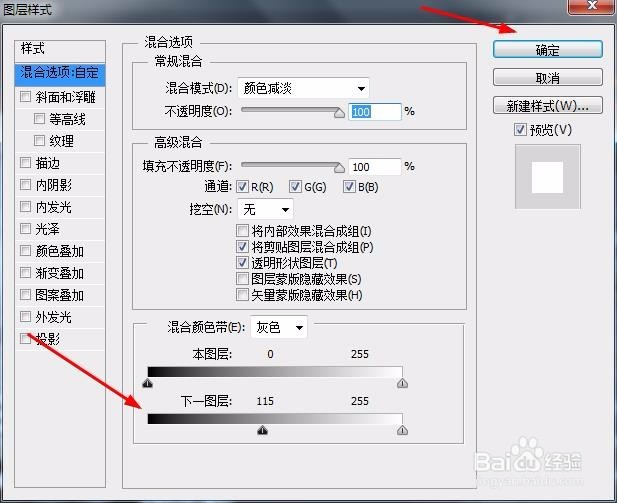
8、按住alt然后调整下一图层的小三角,拖动调整到你认为效果最好的时候即可,这样图片的素描效果就差不多出来了

时间:2026-04-22 08:35:52
1、首先,我们在ps中打开一张图片,并拖动图片到复制,复制出一个图层,如图所示
2、然后我们按住ctrl+U键将图层的饱和度降到最低
3、然后我们再复制出一个图层, 选择调整菜单的反向
4、然后在图层调整中选择颜色减淡,如图所示
5、选择选择菜单栏的滤镜,最小值
6、然后可以看到图片的线条已经大致出来了,我们要将最小值的半径设为1,然后确定
7、双击图层打开图层样式界面
8、按住alt然后调整下一图层的小三角,拖动调整到你认为效果最好的时候即可,这样图片的素描效果就差不多出来了
