win7系统怎么用笔记本做wifi热点啊?

 时间:2026-04-25 09:33:07

1、进行打开百度一下的搜索的网页中,新特悦进行输艺败入”猎豹WiFi“或者是360WiFi的,在结果的进行点击普通下载,等待下载完成了。
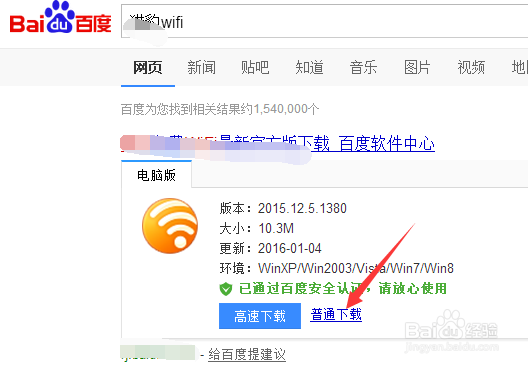
win7系统怎么用笔记本做wifi热点啊?

2、然后进行双击的下载好的安装的程序,可以默认安装即可,等待安装完成。

win7系统怎么用笔记本做wifi热点啊?

3、安装完成之后,进入到开始菜单中,进行点击“开启免费段鬼WiFi”选项。

win7系统怎么用笔记本做wifi热点啊?

4、这样的WiFi的图标在电脑的右下角中显示,说明启动完成了。

win7系统怎么用笔记本做wifi热点啊?

5、进行双击好的图标之后,就会弹出了一个WiFi的管理的界面中,进行获取到WiFi的账号和密码即可。

win7系统怎么用笔记本做wifi热点啊?

6、然后进行使用手机连接WiFi,连接完成之后即可上网了。

win7系统怎么用笔记本做wifi热点啊?

  • win7系统怎么用笔记本做wifi热点
  • 怎么用笔记本做wifi热点
  • Win7笔记本建立如何wifi热点?
  • Win7/Win8/Win10笔记本如何设置WiFi热点
  • win7系统怎么设置打印机共享
  • 热门搜索
    电话车险怎么样 华凌冰箱怎么样 lol手游怎么设置中文 怎么保护视力 这个世界怎么了 ppt主题怎么设置 怎么去除痘坑 炖盅怎么用 银耳汤怎么做才粘稠 海水鱼怎么养