win7下新硬盘(裸盘)初始化及分区应用

 时间:2026-02-20 16:10:03

1、接好硬盘的数据线及电源线,开机进系统,首次应用,windows会自动安装好驱动,右下角会有提示。稍等一阵即可。

这时,打开”计算机“会发现资源管理器里并没有看到新硬盘。

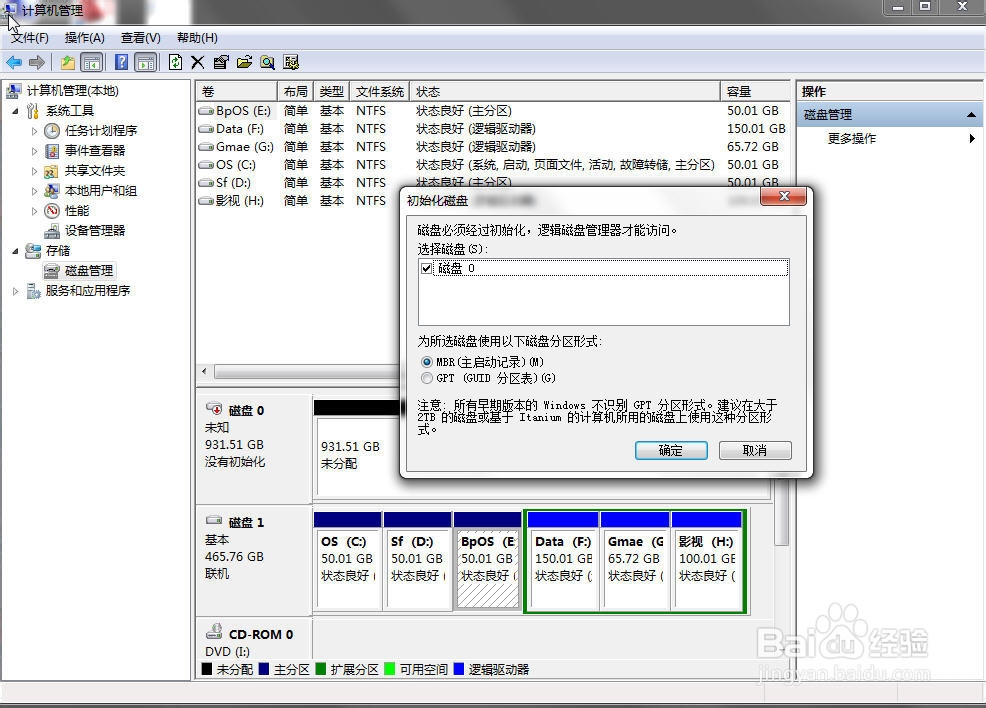
2、右击“计算机“——管理——存储——磁盘管理,如果是100%的新盘的话,可以看到裸盘自动弹出初始化提示,大于2T,选GPT,返之 ,MBR。
win7下新硬盘(裸盘)初始化及分区应用

3、确定后是这样的。

win7下新硬盘(裸盘)初始化及分区应用

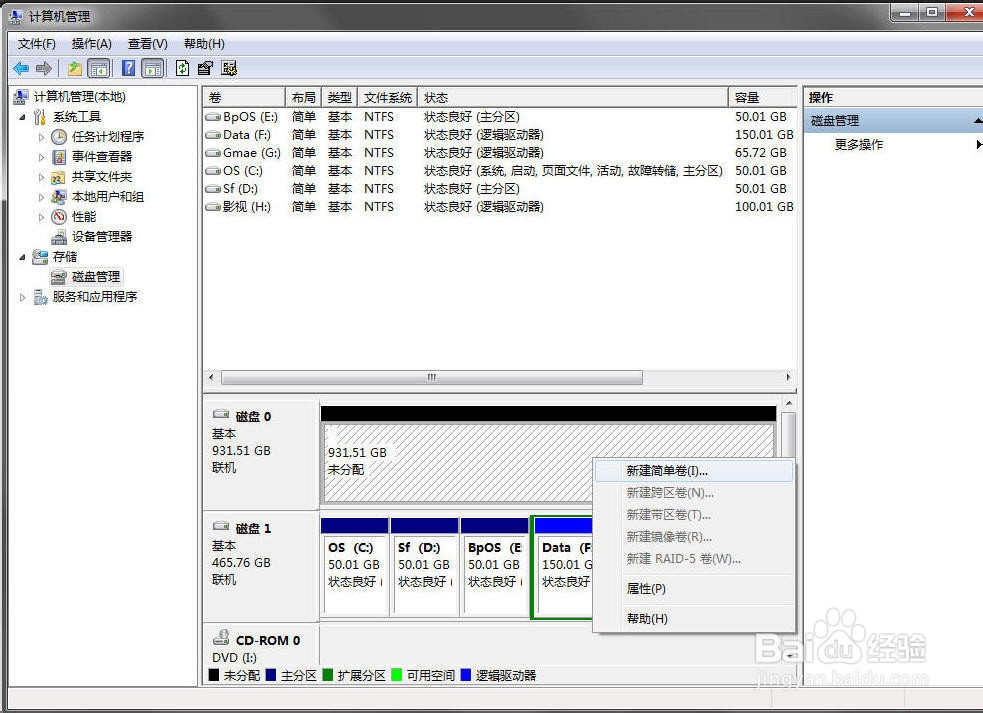
4、以下是分区及格式化,只有这样,才能使用!

右键,新建简单卷

win7下新硬盘(裸盘)初始化及分区应用

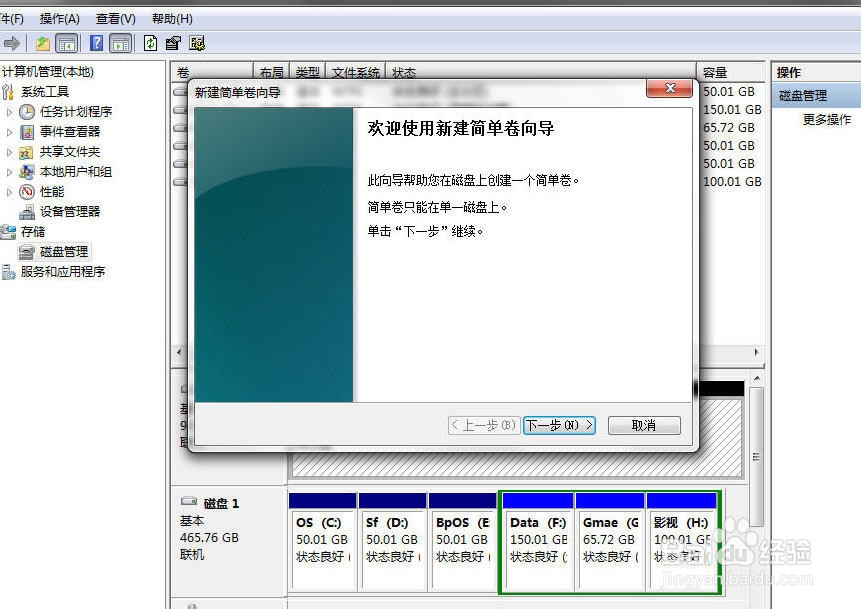
5、下一步

win7下新硬盘(裸盘)初始化及分区应用

6、填入分区大小,这里我建立50G分区。

win7下新硬盘(裸盘)初始化及分区应用

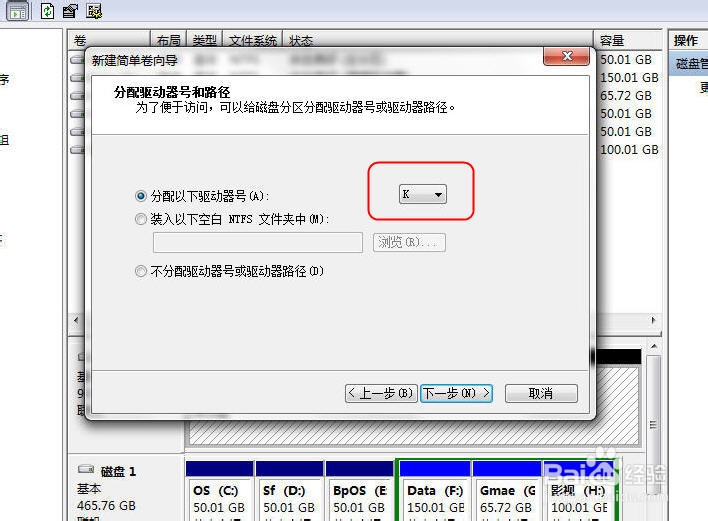
7、系统自动分配好盘符

win7下新硬盘(裸盘)初始化及分区应用

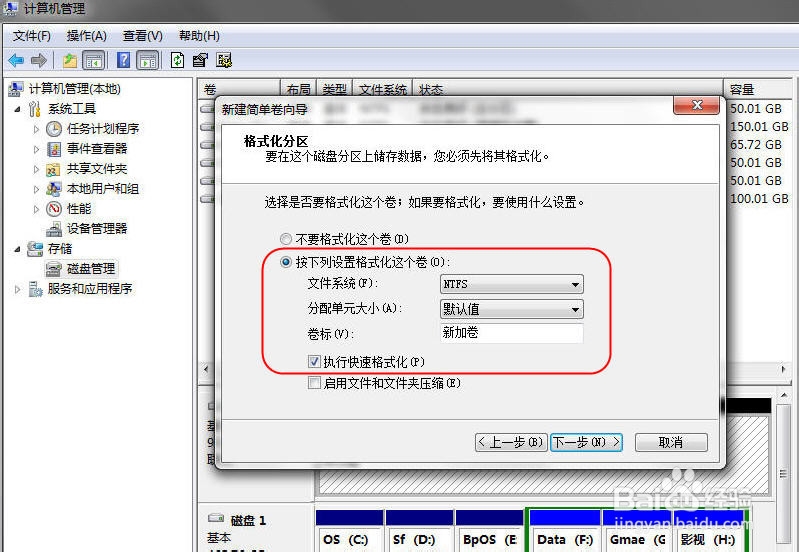
8、选择好文件系统,是否格式化随自己随喜欢,要用当然就得格式化了。下一步

win7下新硬盘(裸盘)初始化及分区应用

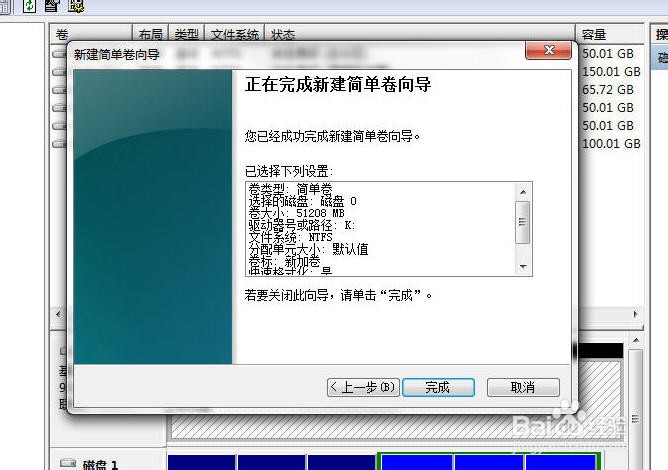
9、完成

win7下新硬盘(裸盘)初始化及分区应用

10、最后打开”计算机“就可以看到刚才的分区了。

win7下新硬盘(裸盘)初始化及分区应用

  • 电脑711最快解决方法
  • Radeon设置如何查看电脑GPU实时性能
  • 雨中冒险2雇佣兵出装
  • 碧蓝航线如何设置帧数
  • Windows10禁用首次登录动画的设置方法
  • 热门搜索
    民生保险怎么样 厦门大学嘉庚学院怎么样 包粽子的方法 蓝月亮免费资料大全 怎样做红烧肉好吃 万力轮胎质量怎么样 去黑头的方法 江西理工大学怎么样 送爸爸礼物排行大全 小虾怎么做好吃