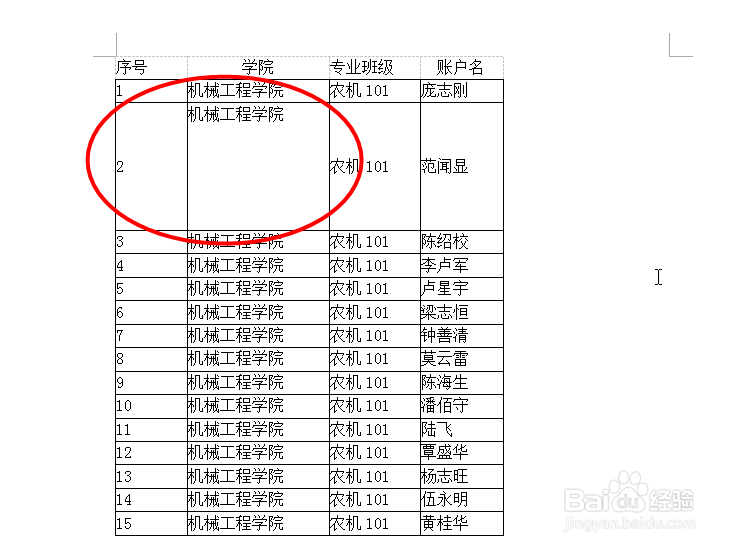
1、粘贴后如图所示,出现类似不整齐的情况,是因为表格中存在隐藏的文本框。
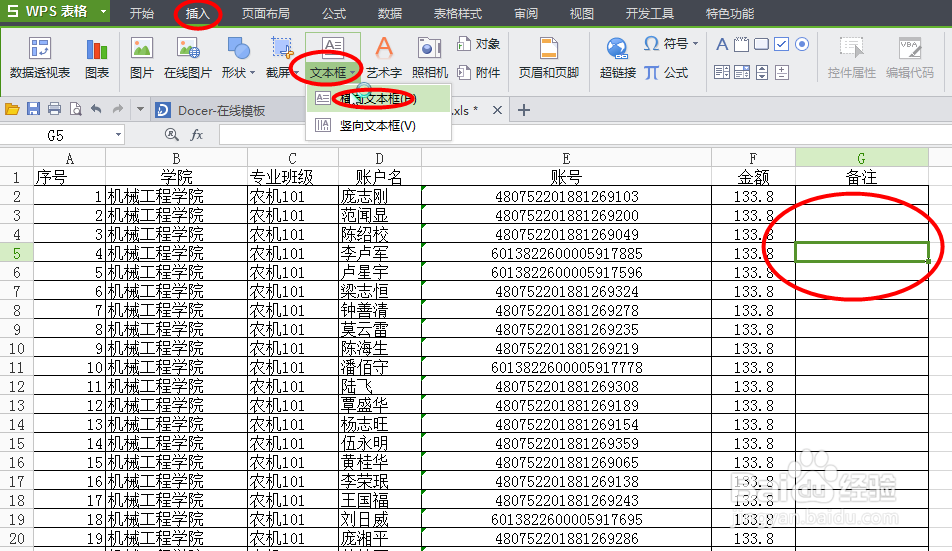
2、先将鼠标置于明显的位置,点击菜单栏的【插入】【文本框】【横排文本框】
3、这时我们插入了一个文本框,如下图。

4、选择文本框,选中我们插入的文本框,点击【开始】【查找】【定位】【确定】
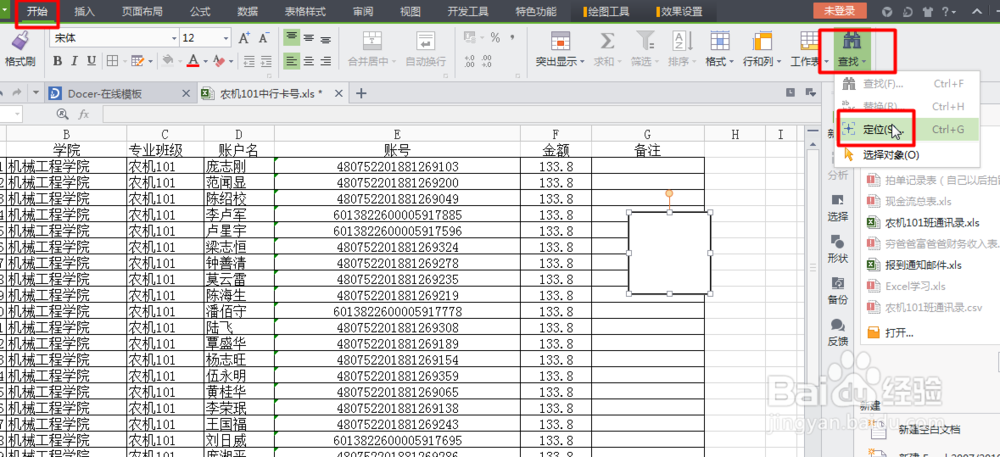
5、这时你会发现,其它隐藏的文本框都露出了原型,如下图。

6、删除,这时只需点击键盘Delete删除,再保存即可,工作表中的文本框就全被删除啦。

时间:2026-04-29 20:35:57
1、粘贴后如图所示,出现类似不整齐的情况,是因为表格中存在隐藏的文本框。
2、先将鼠标置于明显的位置,点击菜单栏的【插入】【文本框】【横排文本框】
3、这时我们插入了一个文本框,如下图。
4、选择文本框,选中我们插入的文本框,点击【开始】【查找】【定位】【确定】
5、这时你会发现,其它隐藏的文本框都露出了原型,如下图。
6、删除,这时只需点击键盘Delete删除,再保存即可,工作表中的文本框就全被删除啦。
