电脑如何查看无线网络连接的详细信息?

 时间:2026-04-22 06:34:27

1、第一步,我们打开电脑,点击开始菜单,在开始菜单栏中,我们点击【控制面板】,进入控制面板主界面;

电脑如何查看无线网络连接的详细信息?

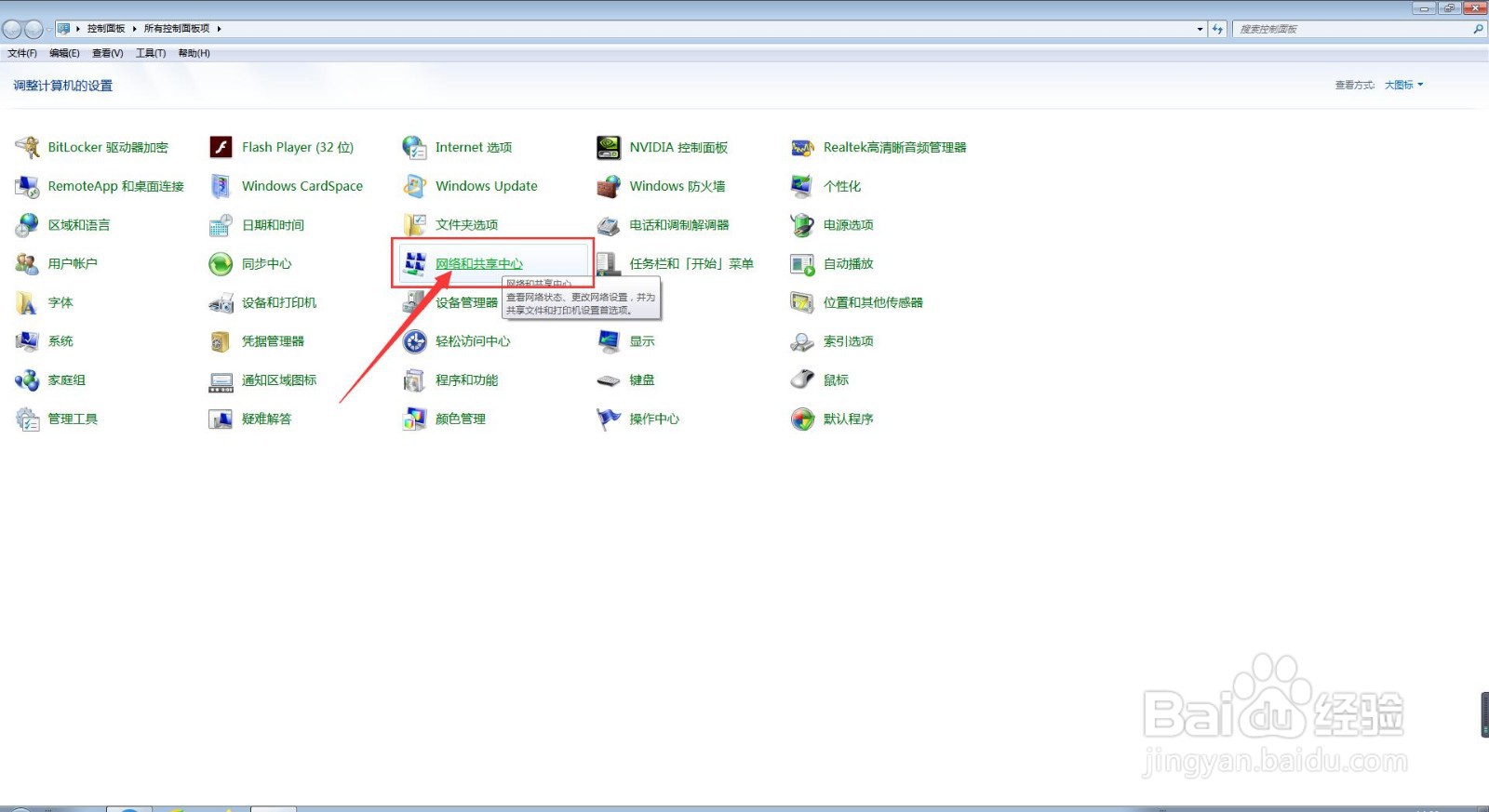
2、接下来,在进入控制面板主界面后,我们点击打开【网络和共享中心】,进入网络和共享中心设置主界面;
电脑如何查看无线网络连接的详细信息?

3、接下来,在进入网络和共享中心设置主界面后,我们点击左侧菜单栏中的【更改适配器设置】,进入网络连接设置主界面;

电脑如何查看无线网络连接的详细信息?

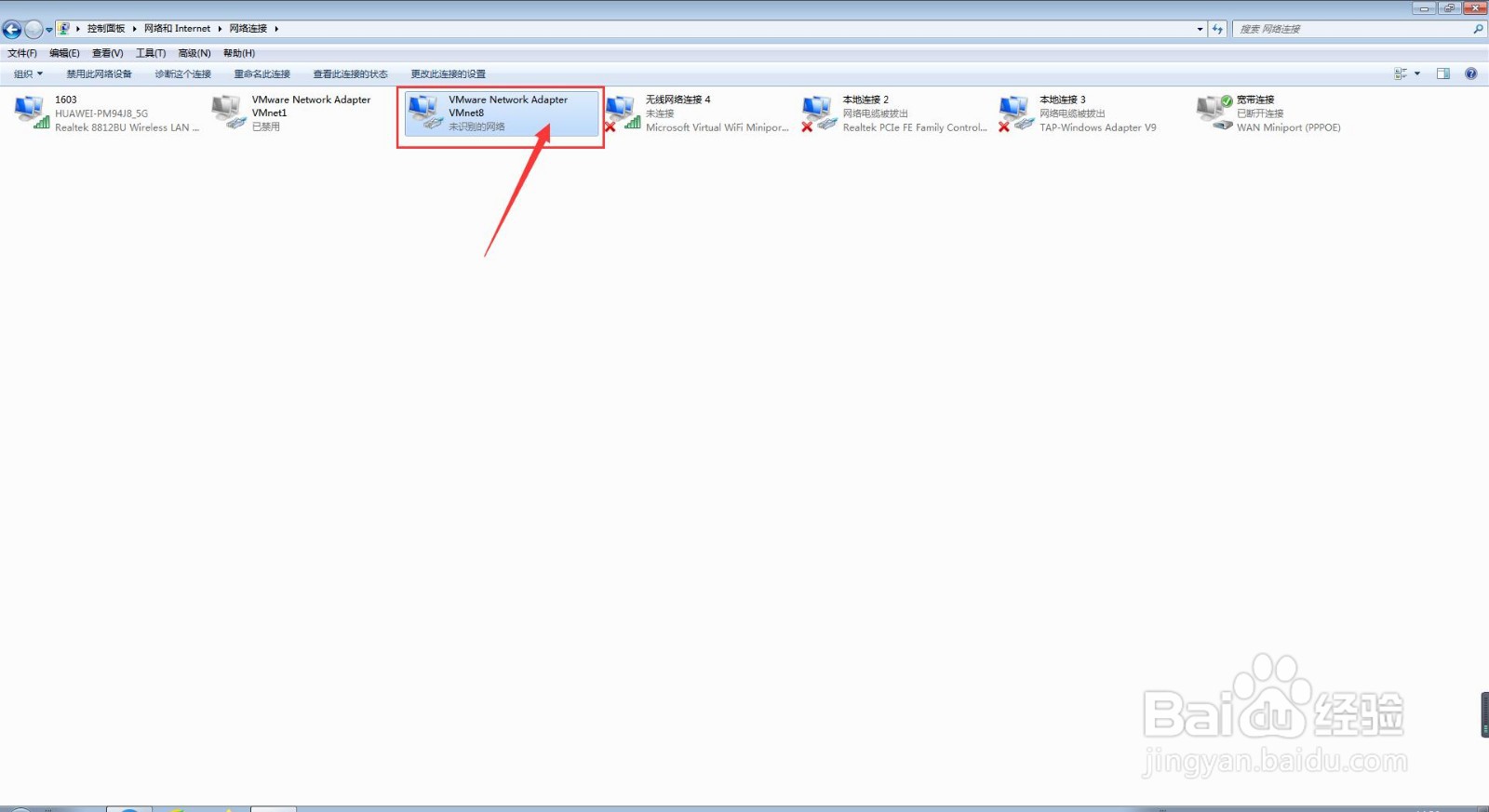
4、接下来,我们单击我们所需要查看详细信息的无线网络连接,将其选中;

电脑如何查看无线网络连接的详细信息?

5、此时,我们点击上方菜单栏下方的菜单选项中的【查看此链接状态】的选项卡;

电脑如何查看无线网络连接的详细信息?

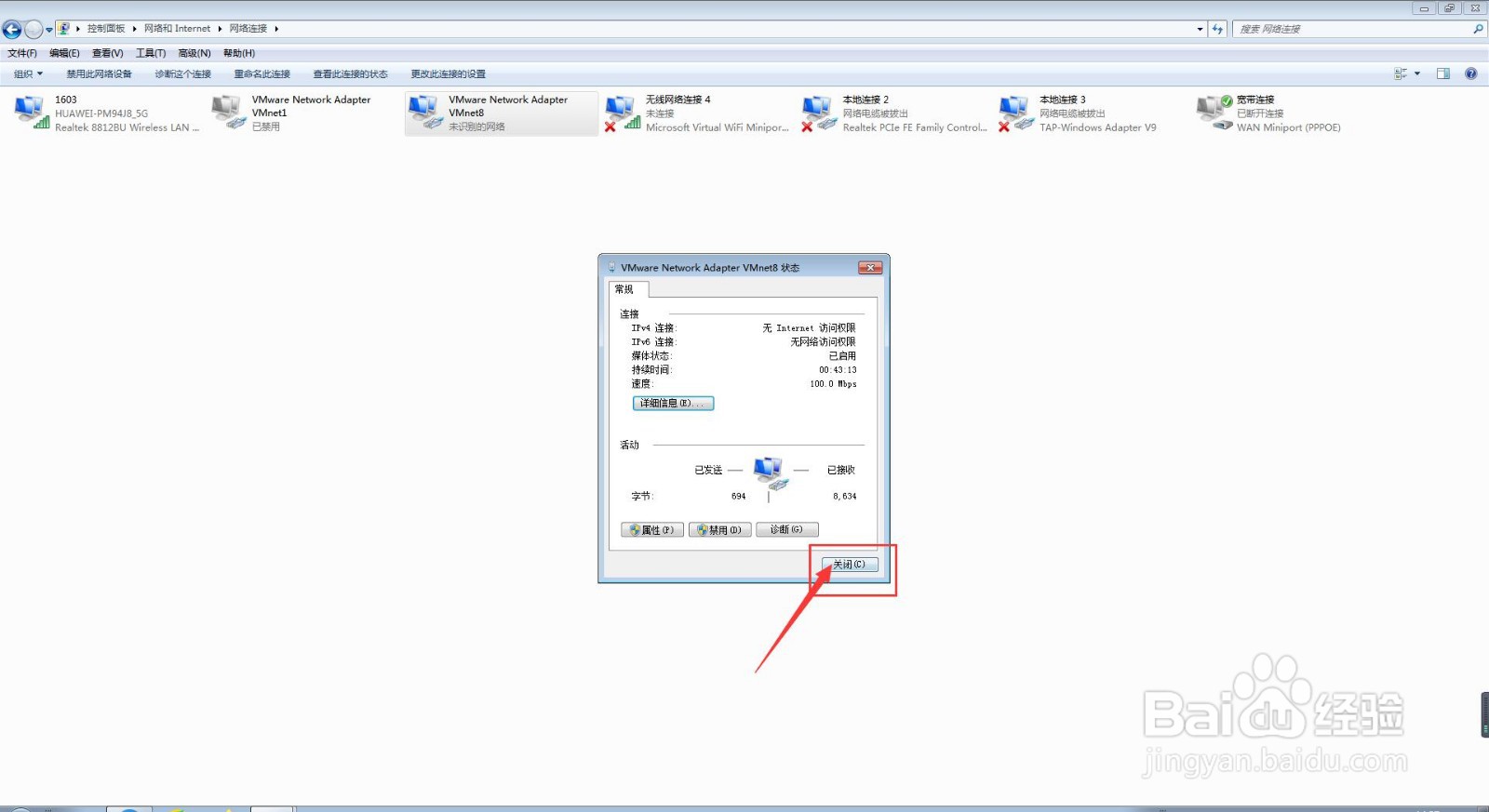
6、接下来,在我们进入到该无线网络连接状态界面后,我们点击【详细信息】按钮;

电脑如何查看无线网络连接的详细信息?

7、此时,我们就能查看到我们所选择的无线网络连接的详细信息了,此时,我们点击下方的【关闭】按钮,返回到该无线网络连接状态界面,此时,我们继续点击下方的【关闭】按钮即可。

电脑如何查看无线网络连接的详细信息?

电脑如何查看无线网络连接的详细信息?

  • 电脑怎么查看网络状态
  • 如何用笔记本连接有线宽带
  • 电脑怎么连接路由器
  • 宽带连接已断开怎么解决
  • 台式机怎么连接路由器上网
  • 热门搜索
    烫伤了怎么办 肝区疼痛是怎么回事 怎么才能怀孕 打嗝怎么办 怎么止嗝 苹果怎么连接电脑 爽肤水怎么用 京东怎么开店 饺子用英语怎么说 土豆泥怎么做 我的世界盔甲架怎么做