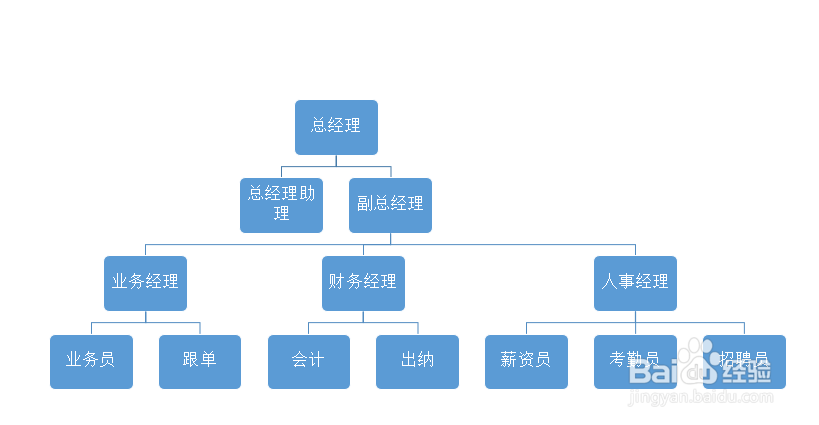
如何用PPT做组织架构图

 时间:2026-02-17 05:18:41

1、输入组织架构图各职位,见下图。

如何用PPT做组织架构图

2、选中第二层级,按TAB键,移动一级,见下图。

如何用PPT做组织架构图

3、选中其它职位,按两次TAB键,移动两级,见下图。

如何用PPT做组织架构图

4、选中下移层级,再按TAB键,向下移动一级,见下图。

如何用PPT做组织架构图

5、按Ctrl+A选中所有职位,再按Ctrl+C复制,见下图。

如何用PPT做组织架构图

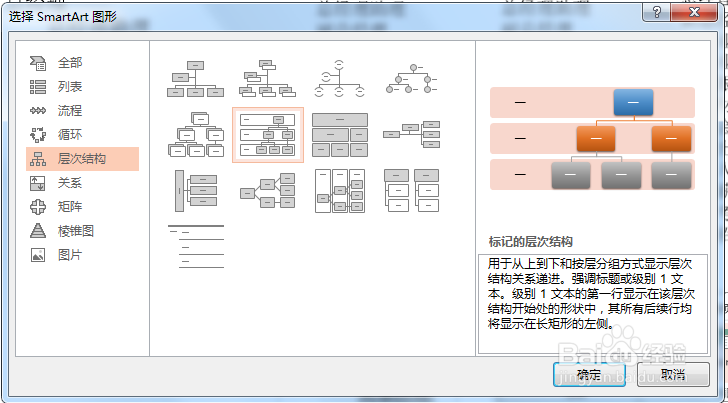
6、点插入->SmartArt,见下图。

如何用PPT做组织架构图

7、选中层次结构的一种模型,见下图。

如何用PPT做组织架构图

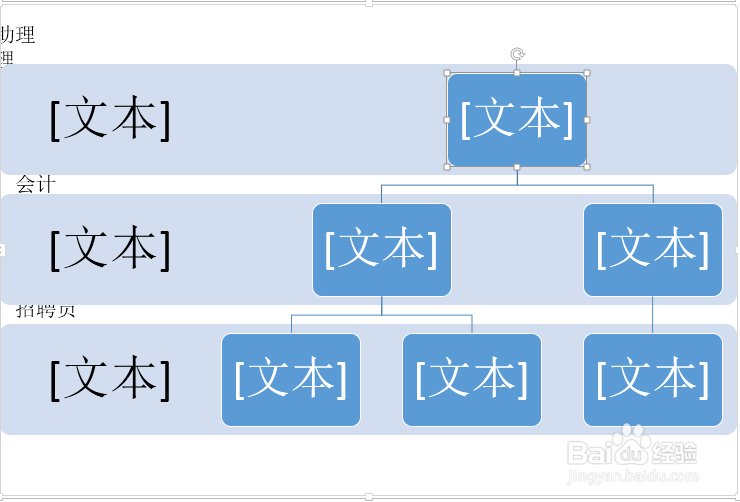
8、得到一个组织架构模型,见下图。

如何用PPT做组织架构图

9、点左边窗口折叠符号,弹出输入文字窗口,见下图。

如何用PPT做组织架构图

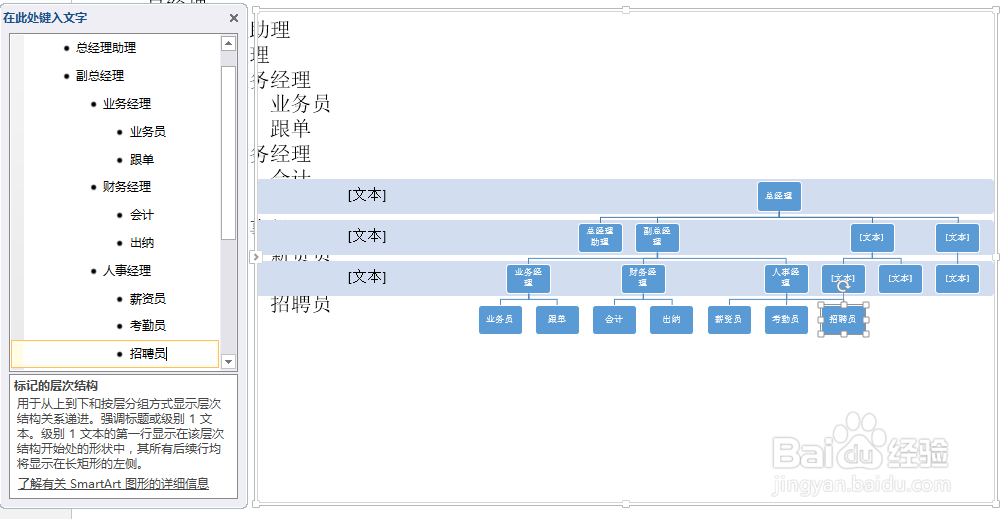
10、按Ctrl+V,复制职位,见下图。

如何用PPT做组织架构图

11、删除多余的职位格,见下图。

如何用PPT做组织架构图

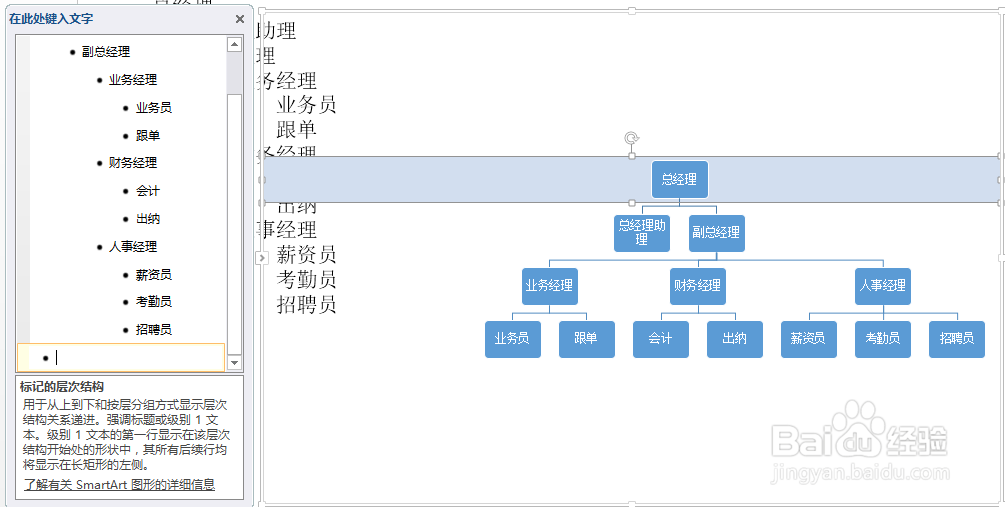
12、删除前面输入的职位,得到单独的组织架构,见下图。

如何用PPT做组织架构图

  • PPT制作横向组织架构图的使用操作
  • PPT演示技巧—如何在PPT里制作甘特图
  • 怎样在PPT中插入“水平组织结构图”
  • WPS表格if函数应用第三讲
  • 牛背山在哪里
  • 热门搜索
    婚礼通知朋友圈怎么写 怎么下载ppt课件 长城宽带50m怎么样 五块钱如何花三天 阿哲和天佑怎么了 电脑微信怎么看朋友圈 联通如何查话费 个子如何长高 小房间怎么布置 眼睛有皱纹怎么办