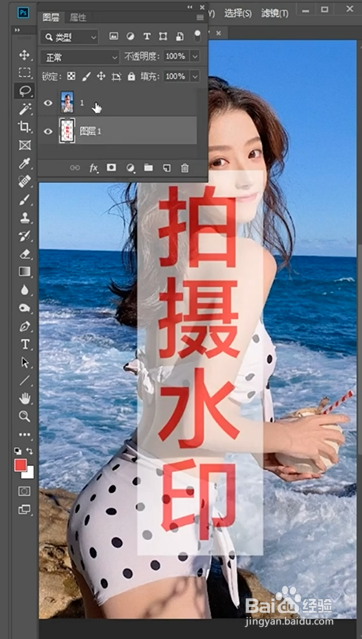
1、首先,新建一个空白图层,用矩形工具框选出水印,并填充为白色


2、之后,关闭图层,回到原图,用魔棒工具选择文字,按Ctrl+del填充一个红色


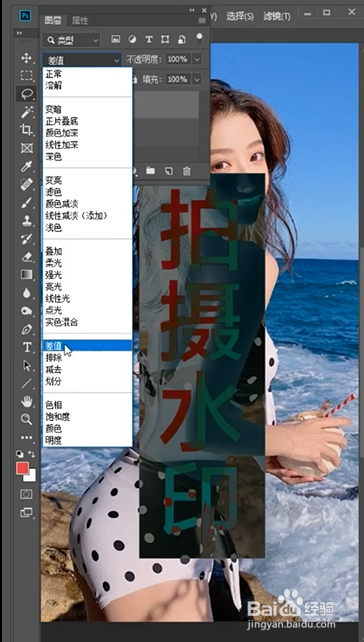
3、然后,交换两个图层位置,将原图改为差值模式,在水印图层上添加色阶,拉动滑块,统一水印颜色

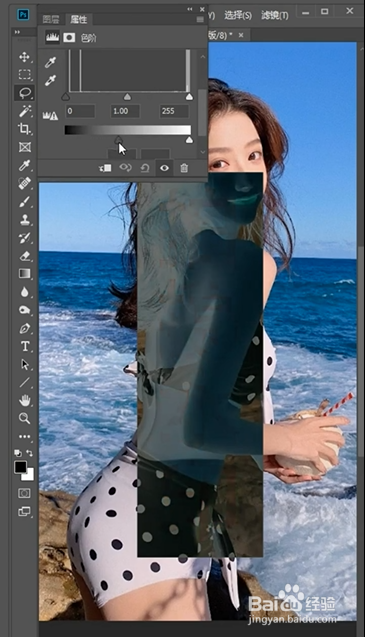
4、最后,载入水印图层,在原图层上添加一个反相,再次载入水印图层,添加一个色阶,向右拉动滑块即可


时间:2026-05-03 21:58:20
1、首先,新建一个空白图层,用矩形工具框选出水印,并填充为白色
2、之后,关闭图层,回到原图,用魔棒工具选择文字,按Ctrl+del填充一个红色
3、然后,交换两个图层位置,将原图改为差值模式,在水印图层上添加色阶,拉动滑块,统一水印颜色
4、最后,载入水印图层,在原图层上添加一个反相,再次载入水印图层,添加一个色阶,向右拉动滑块即可
