1、打开需要生成扇形图的数据表格。

2、在表格中编辑你需要统计的数据。

3、编辑好数据后,点击表格上方“插入”,再点击“饼图”

4、选择你需要生成图像样式。

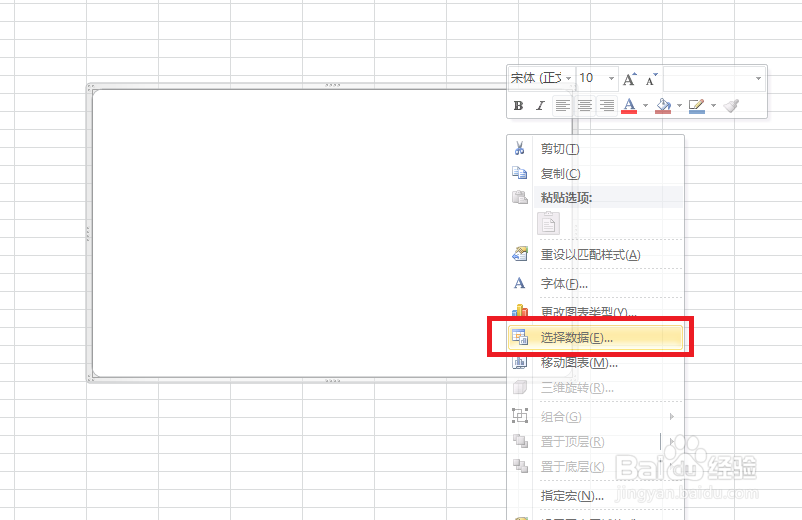
5、生成图像框后,右击图像框,点击“选择数据”
6、弹出“选择数据源”框后,点击下图红色标记部分。选择数据

7、选择数据后,表格中就会自动生成出对应数据的扇形图了,点击确认,图形就生成了。

8、依次“布局”“数据标签”“居中”;扇形图中就会出现所对应的数据。

时间:2026-04-22 10:36:58
1、打开需要生成扇形图的数据表格。
2、在表格中编辑你需要统计的数据。
3、编辑好数据后,点击表格上方“插入”,再点击“饼图”
4、选择你需要生成图像样式。
5、生成图像框后,右击图像框,点击“选择数据”
6、弹出“选择数据源”框后,点击下图红色标记部分。选择数据
7、选择数据后,表格中就会自动生成出对应数据的扇形图了,点击确认,图形就生成了。
8、依次“布局”“数据标签”“居中”;扇形图中就会出现所对应的数据。
