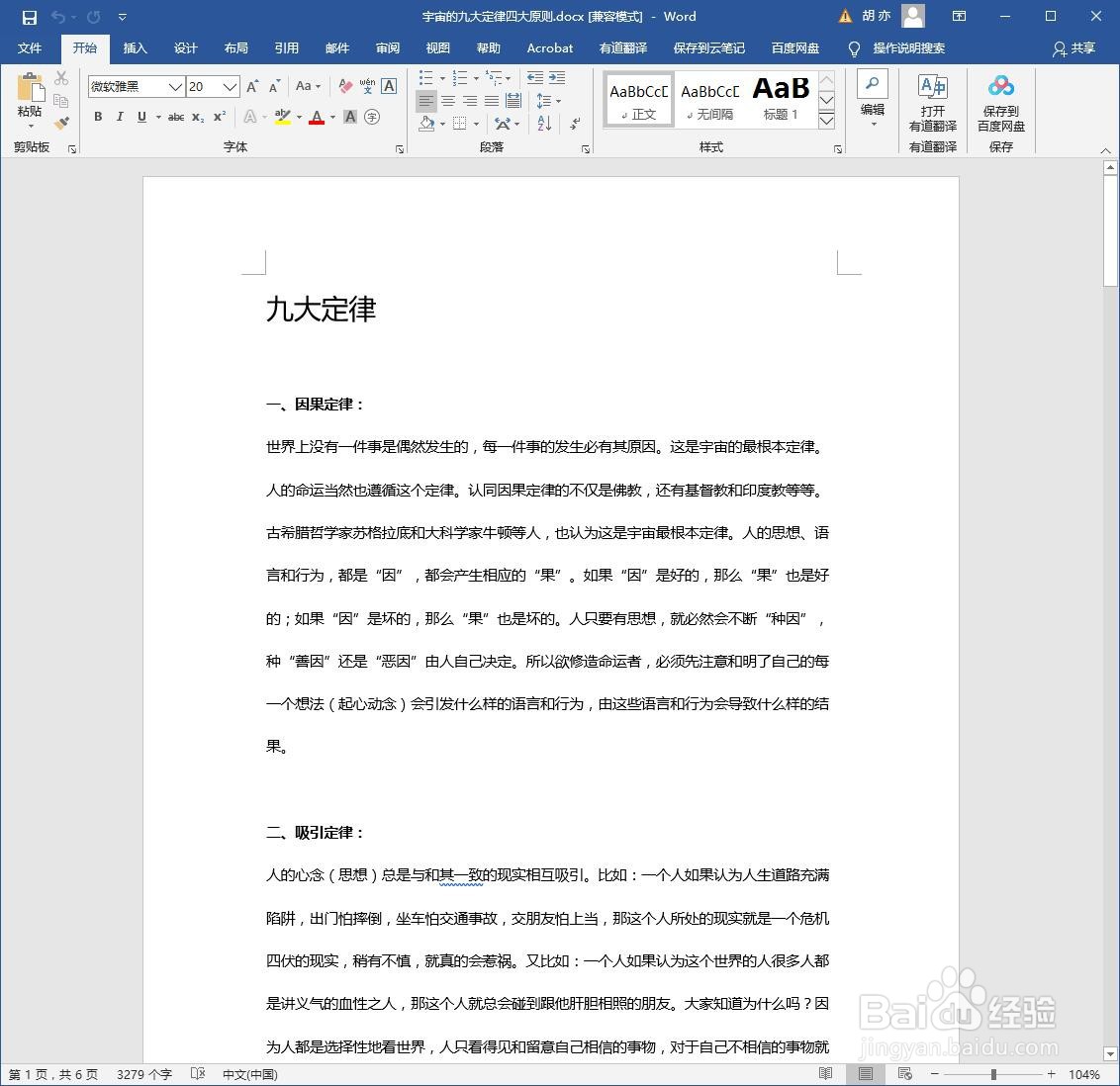
1、打开一个分多个章节的Word文档。
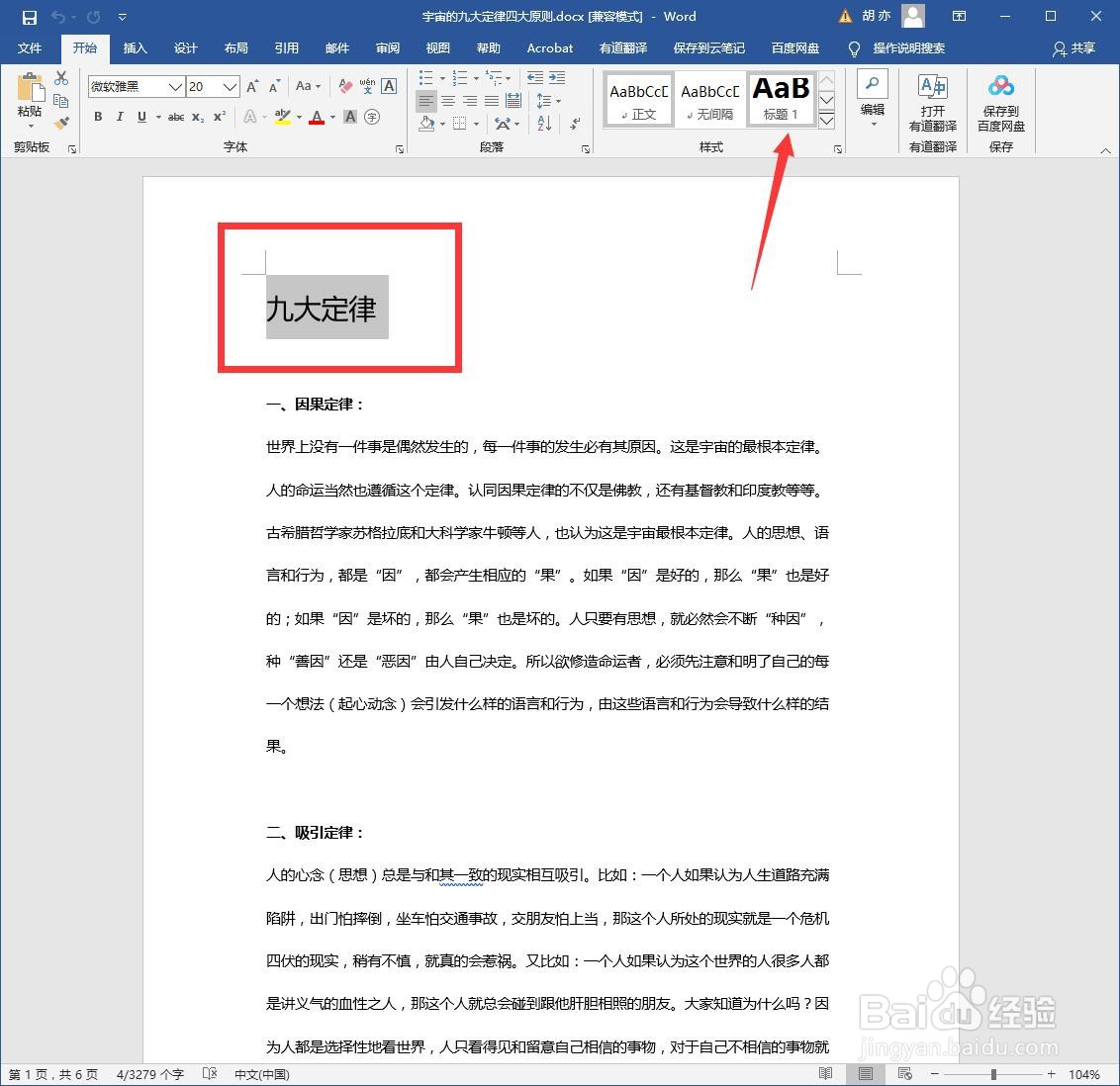
2、按住Ctrl选中多个一级标题,在开始选项卡中设为“标题1”。
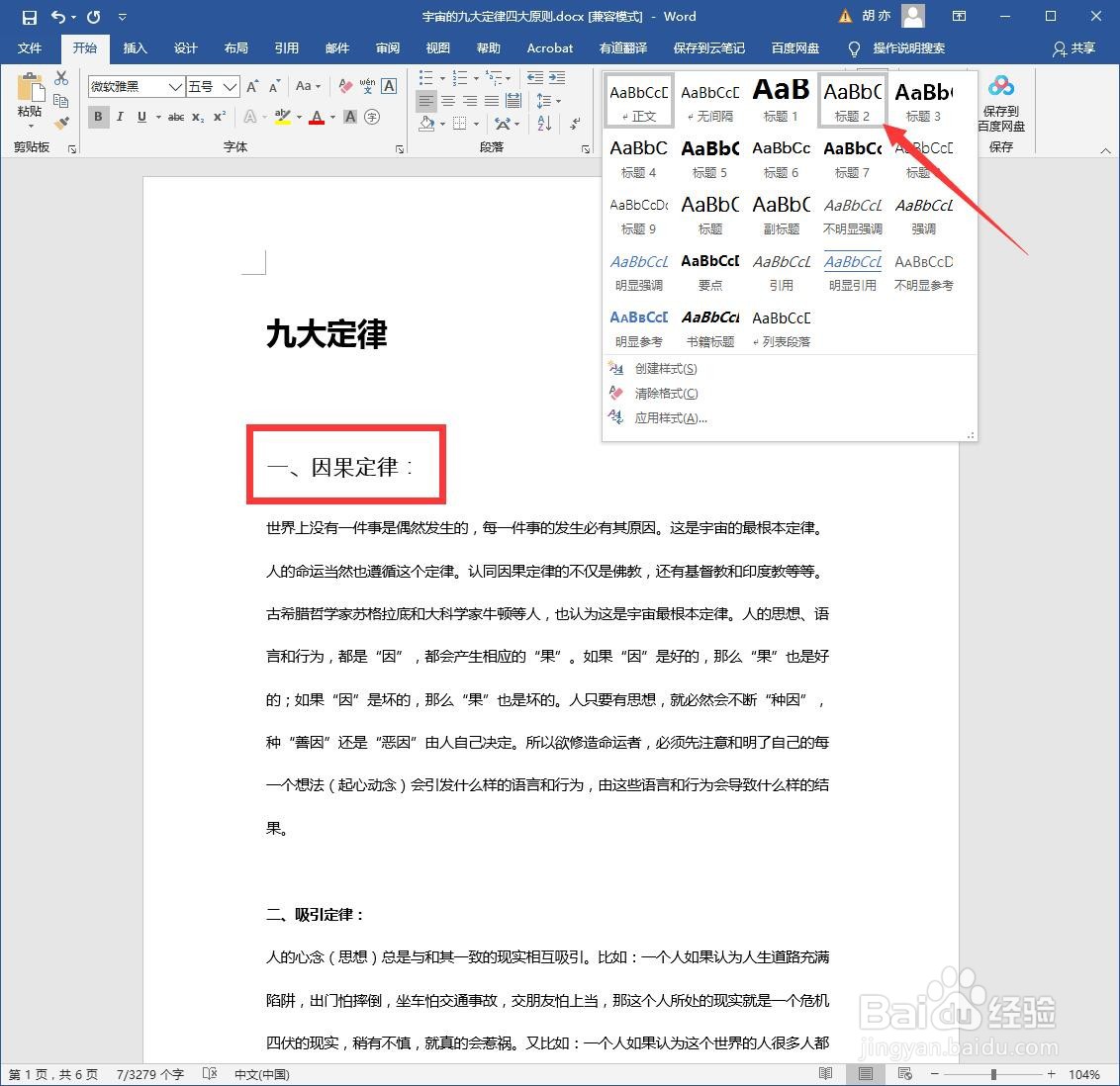
3、按住Ctrl选中多个二级标题,在开始选项卡中设为“标题2”。

4、在“插入”选项卡中,点击“页码”,根据需要选择“页面顶端”或“页面底端”,选择需要显示的页码模式。

5、在文档顶部插入光标,按Ente键空出几行,将目录区域与正文区域区隔开来。

6、在“引用”选项卡中,点击“目录——自动目录”,自动目录就生成好了。


时间:2026-04-22 03:40:57
1、打开一个分多个章节的Word文档。
2、按住Ctrl选中多个一级标题,在开始选项卡中设为“标题1”。
3、按住Ctrl选中多个二级标题,在开始选项卡中设为“标题2”。
4、在“插入”选项卡中,点击“页码”,根据需要选择“页面顶端”或“页面底端”,选择需要显示的页码模式。
5、在文档顶部插入光标,按Ente键空出几行,将目录区域与正文区域区隔开来。
6、在“引用”选项卡中,点击“目录——自动目录”,自动目录就生成好了。
