1、打开数据表。

2、制作成图表,在图表上右击,点击添加趋势线。
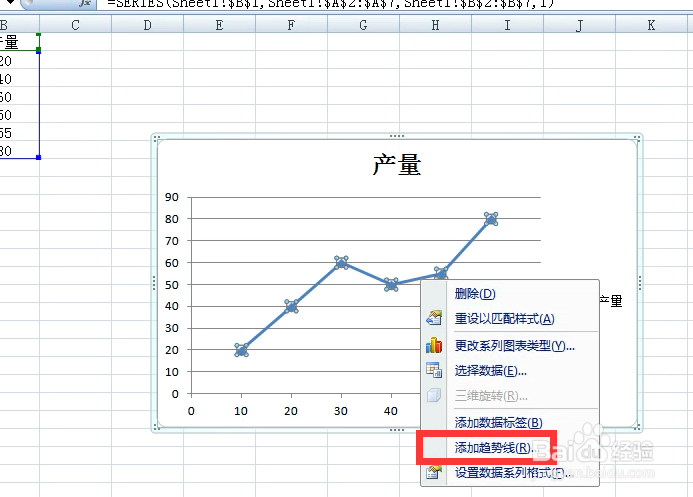
3、弹出对话框,点击多项式,勾选显示公式和显示R平方值,关闭。

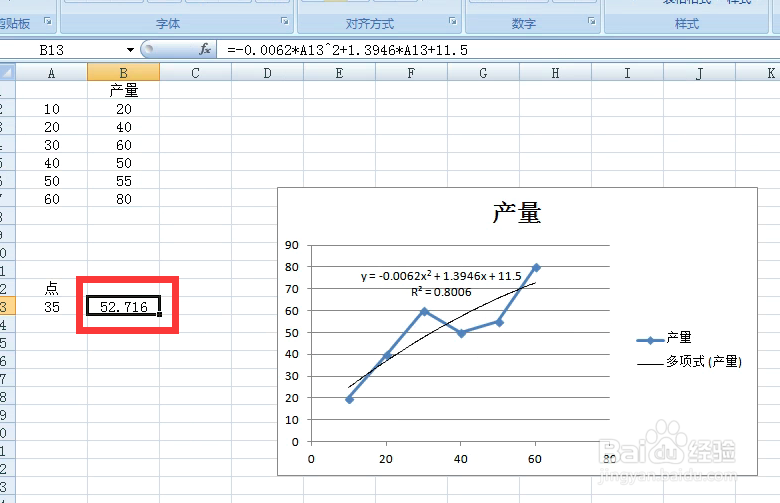
4、在单元格输入要计算的数值。

5、根据图表上的公式在单元格输入公式=-0.0062*A13^2+1.3946*A13+11.5。

6、回车之后,得到结果。这就是要计算数值在趋势线上的值。
7、在图表上右击,点击选择数据。

8、弹出对话框,点击添加。
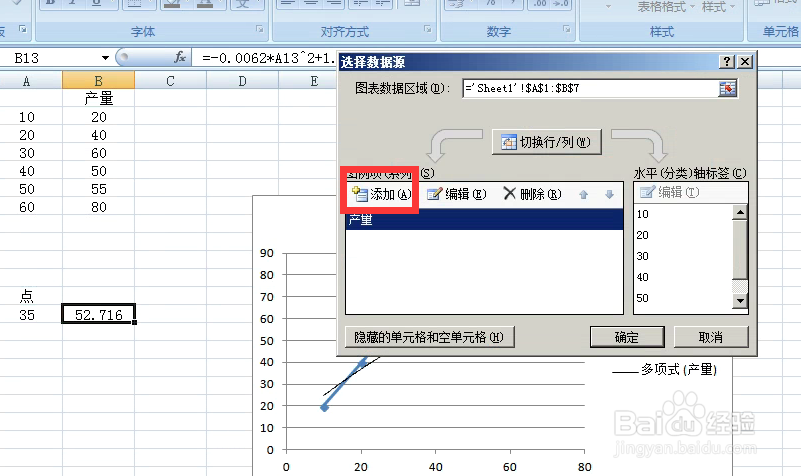
9、弹出对话框,分别添加好名称、X轴值、Y轴值,确定。

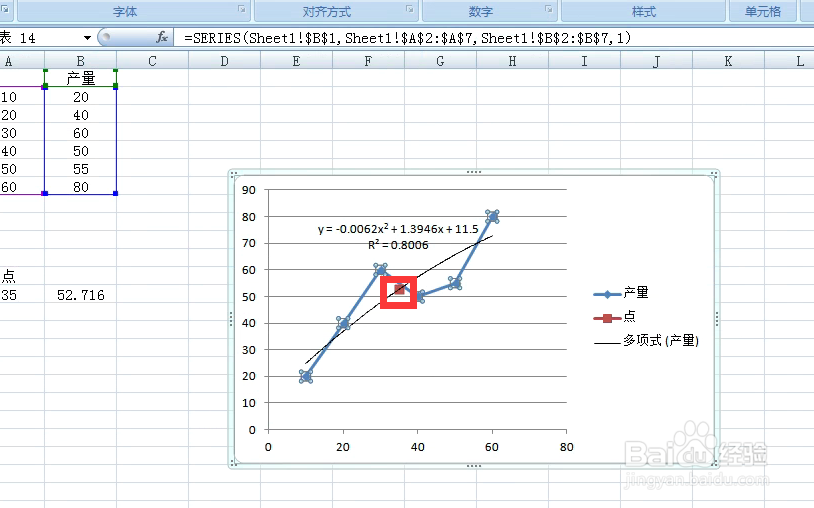
10、看图表中多了个红点,这就是要计算值在趋势线上的位置。

时间:2026-04-23 11:43:52
1、打开数据表。
2、制作成图表,在图表上右击,点击添加趋势线。
3、弹出对话框,点击多项式,勾选显示公式和显示R平方值,关闭。
4、在单元格输入要计算的数值。
5、根据图表上的公式在单元格输入公式=-0.0062*A13^2+1.3946*A13+11.5。
6、回车之后,得到结果。这就是要计算数值在趋势线上的值。
7、在图表上右击,点击选择数据。
8、弹出对话框,点击添加。
9、弹出对话框,分别添加好名称、X轴值、Y轴值,确定。
10、看图表中多了个红点,这就是要计算值在趋势线上的位置。
