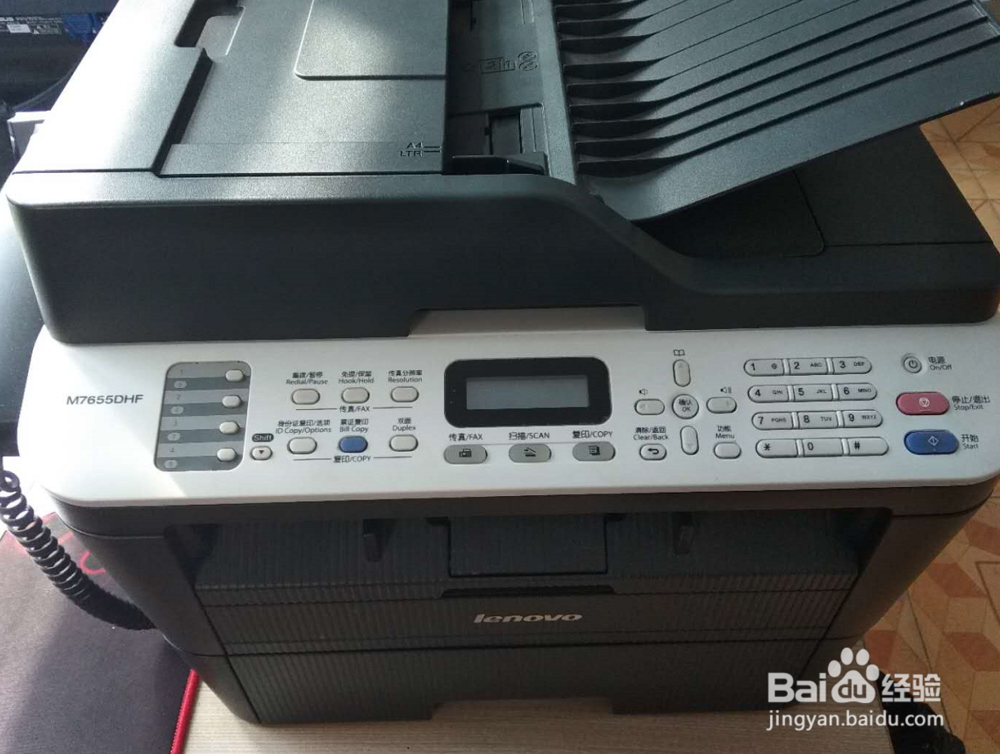
1、首先正面对着打印机。

2、然后两个手分别从打印机两侧向内侧叩开前盖。如下图

3、用手指按住打印机键盘上的“确认”键不放。

4、当显示屏上出现更换硒鼓的提示时松开手指。
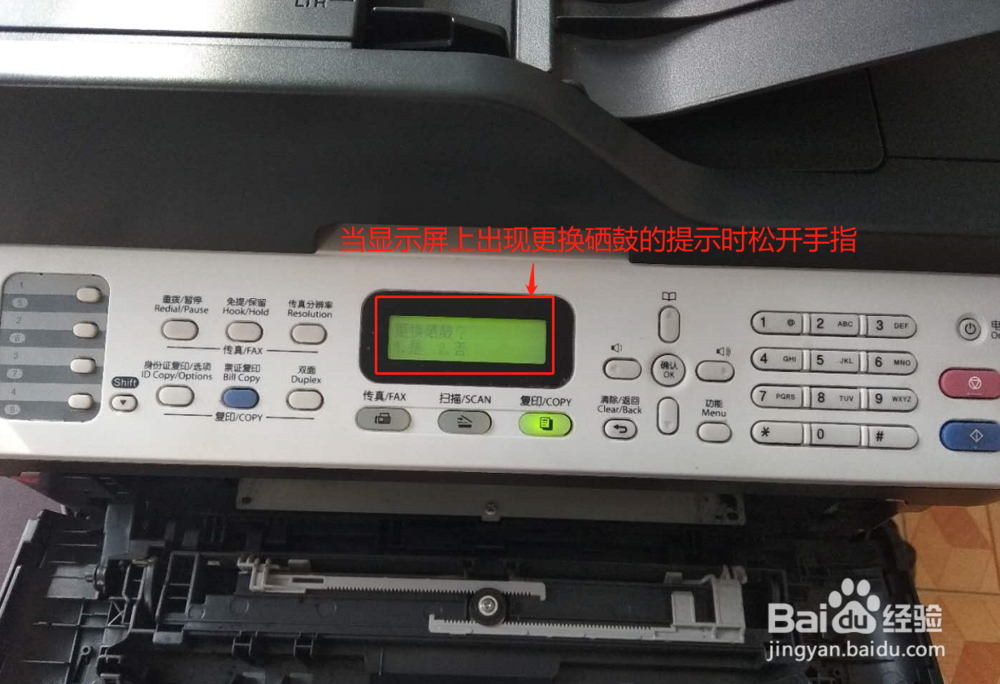
5、再按一下打印机键盘右下角的“开始”按钮。

6、再按两下键盘上的1键。

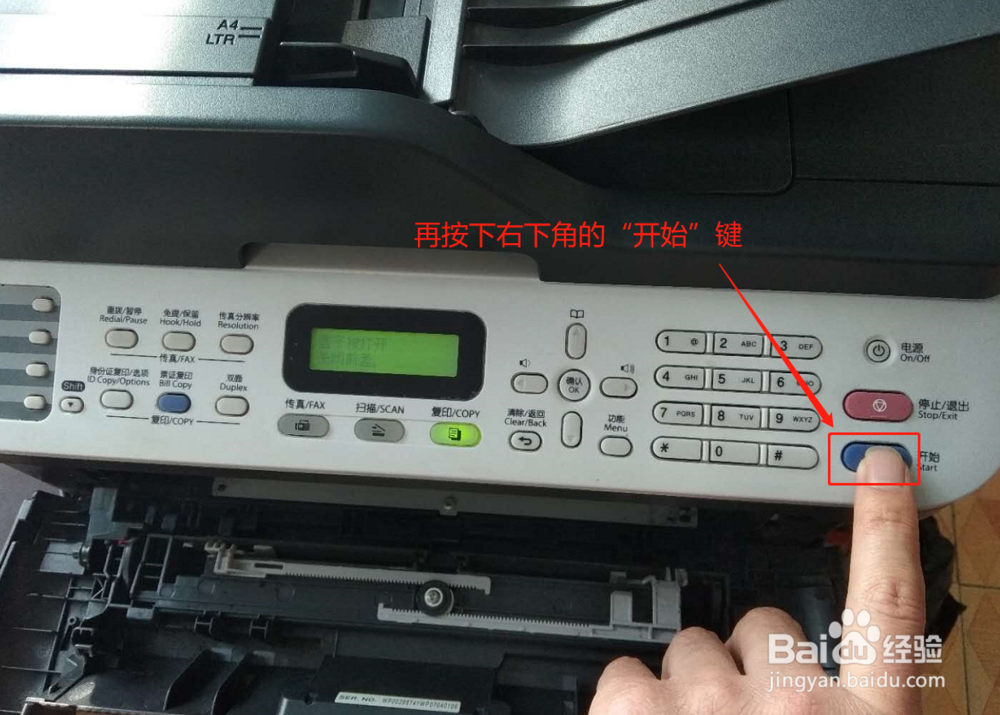
7、再按下右下角的“开始”键。
8、最后将打印机前盖关上。(清零结束)
时间:2026-05-07 03:55:26
1、首先正面对着打印机。
2、然后两个手分别从打印机两侧向内侧叩开前盖。如下图
3、用手指按住打印机键盘上的“确认”键不放。
4、当显示屏上出现更换硒鼓的提示时松开手指。
5、再按一下打印机键盘右下角的“开始”按钮。
6、再按两下键盘上的1键。
7、再按下右下角的“开始”键。
8、最后将打印机前盖关上。(清零结束)
