如何排除Windows 10网络连接总是断开故障

 时间:2026-02-14 13:33:46

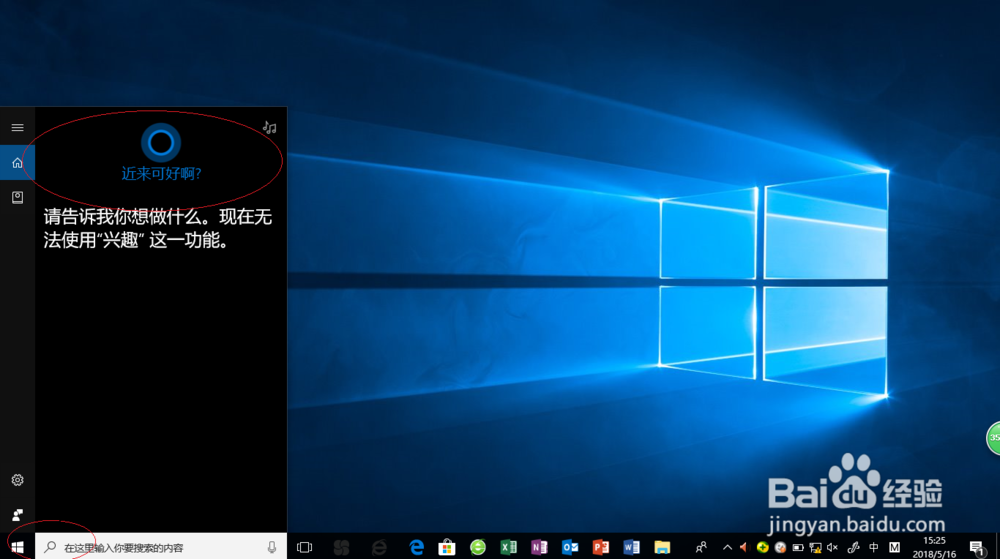
1、启动Windows 10操作系统,如图所示。点击任务栏搜索框,开始使用Cortana(小娜)智能语音助理。
如何排除Windows 10网络连接总是断开故障

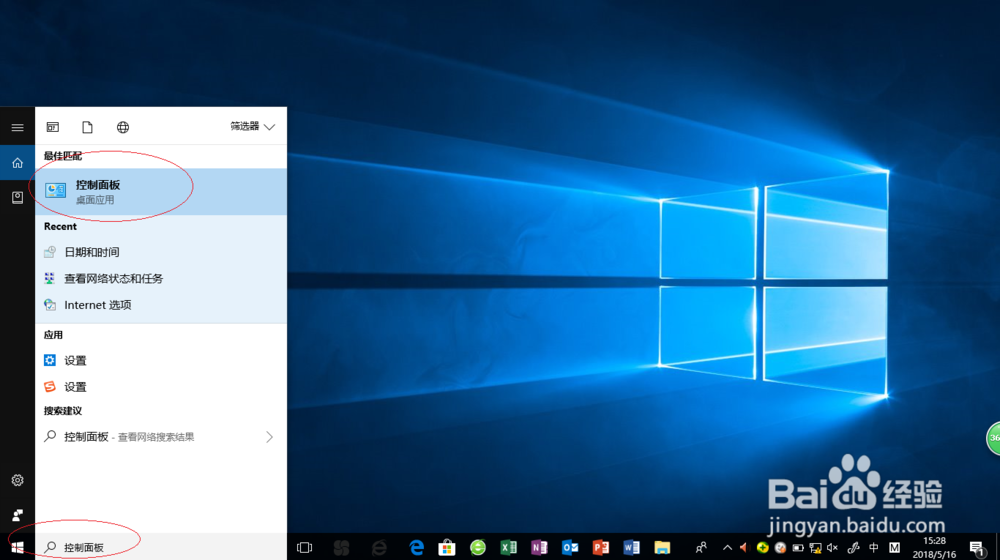
2、如图所示,搜索框输入"控制面板"。Cortana(小娜)显示搜索结果,点击"最佳匹配→控制面板"项。
如何排除Windows 10网络连接总是断开故障

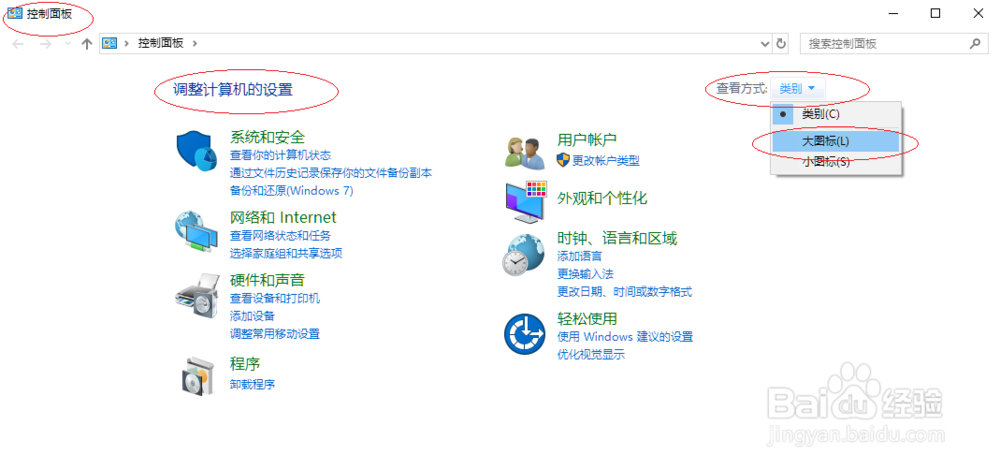
3、唤出"控制面板"程序窗口,如图所示。点击"查看方式"右侧向下箭头,弹出下拉列表选择"大图标"项。
如何排除Windows 10网络连接总是断开故障

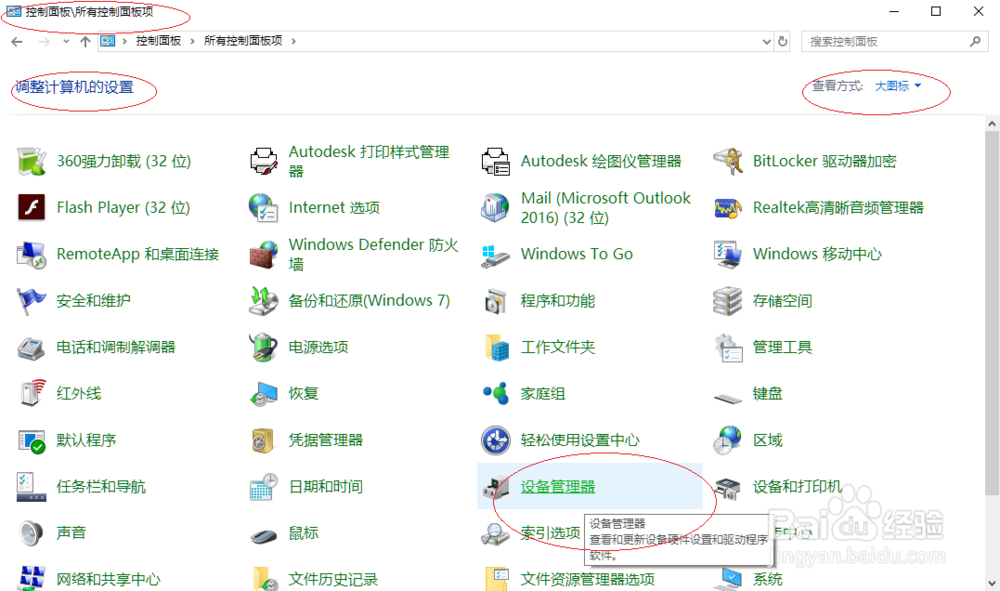
4、如图所示,显示控制面板所有项目。点击"设备管理器"图标,用于查看和更新设备硬件设置和驱动程序软件。
如何排除Windows 10网络连接总是断开故障

5、弹出"设备管理器"对话框,如图所示。展开树形目录结构,点击"网络适配器"项。

如何排除Windows 10网络连接总是断开故障

6、如图所示,鼠标右击"11b/g/n Wireless LAN Mini-PCI Express Adapter Ⅱ"项。弹出快捷菜单,选择"属性"。

如何排除Windows 10网络连接总是断开故障

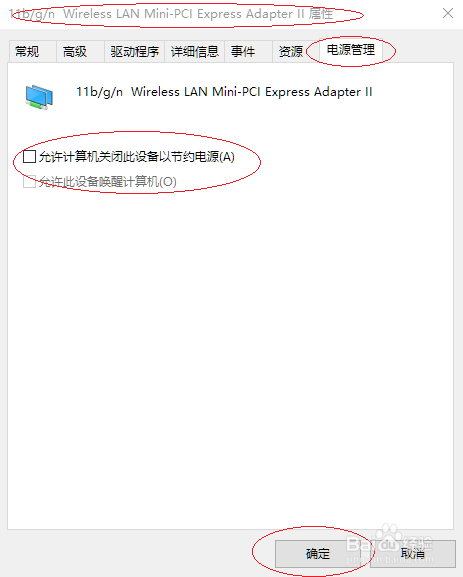
7、取消勾选"属性→电源管理→允许计算机关闭此设备以节约电源"复选框,如图所示。本例到此结束,希望对大家能有所帮助。
如何排除Windows 10网络连接总是断开故障

  • C#如何通过代码创建标签控件
  • iWIN8如何硬盘安装win8
  • win10系统如何关闭平板模式
  • 剑魂单刷暴走安徒恩的技巧
  • 彻底精通TELNET原理及高级技巧
  • 热门搜索
    长春大学怎么样 元气骑士礼包码大全 哆啦a梦图片大全可爱 显卡性能怎么看 北京电子科技学院怎么样 宠物大全 唐山话怎么说 三门峡旅游景点大全景点排名 熊猫资料大全 唐嫣图片大全