1、首先我们在手机上左右的滑动屏幕,找到华为手机的“ 设置”图标。

2、接下来在打开的华为手机设置页面中点击“应用和通知”的菜单项。

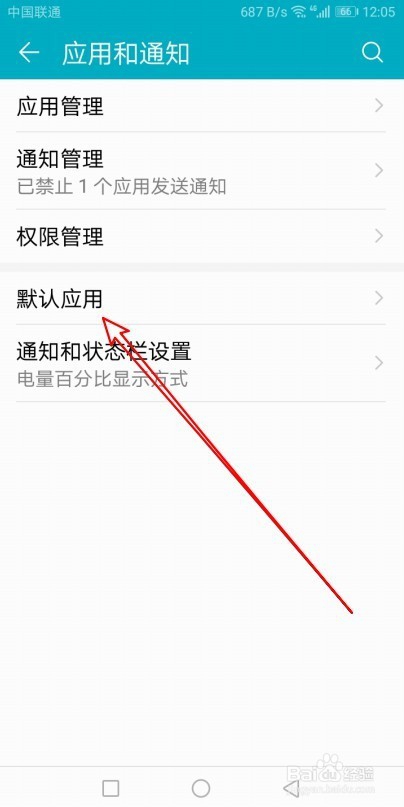
3、在打开的应用和通知页面中,我们点击“默认应用”的设置项。
4、接着在默认应用页面中找到“桌面”的菜单项。

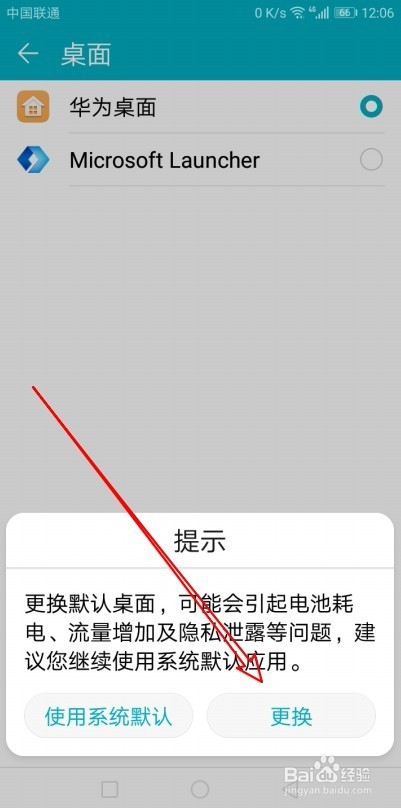
5、接下来就会弹出手机上安装的桌面列表了,在列表中选择“Microsoft Launcher”选项即可。

6、接下来会弹出一个确认菜单,在弹出菜单中选择“更换”按钮就可以了。
时间:2026-04-25 04:27:31
1、首先我们在手机上左右的滑动屏幕,找到华为手机的“ 设置”图标。
2、接下来在打开的华为手机设置页面中点击“应用和通知”的菜单项。
3、在打开的应用和通知页面中,我们点击“默认应用”的设置项。
4、接着在默认应用页面中找到“桌面”的菜单项。
5、接下来就会弹出手机上安装的桌面列表了,在列表中选择“Microsoft Launcher”选项即可。
6、接下来会弹出一个确认菜单,在弹出菜单中选择“更换”按钮就可以了。
