Adobe Acrobat 8安装与激活教程 附安装包

 时间:2026-02-14 02:02:29

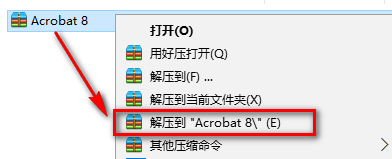
1、下载好安装包后,鼠标右键解压到“Acrobat 8”
Adobe Acrobat 8安装与激活教程 附安装包

2、双击打开“Acrobat 8”文件夹

Adobe Acrobat 8安装与激活教程 附安装包

3、找到并选中【Set-up】鼠标右键“以管理员身份运行”

Adobe Acrobat 8安装与激活教程 附安装包

4、点击“下一步”

Adobe Acrobat 8安装与激活教程 附安装包

Adobe Acrobat 8安装与激活教程 附安装包

5、双击打开“注册机”文件夹

Adobe Acrobat 8安装与激活教程 附安装包

6、选中【注册机】鼠标右键“以管理员身份运行”(如果打开文件夹后,没有激活软件,说明被杀毒软件当病毒处理了,关闭杀毒软件重新解压即可)

Adobe Acrobat 8安装与激活教程 附安装包

7、点击“Generate Serial”

Adobe Acrobat 8安装与激活教程 附安装包

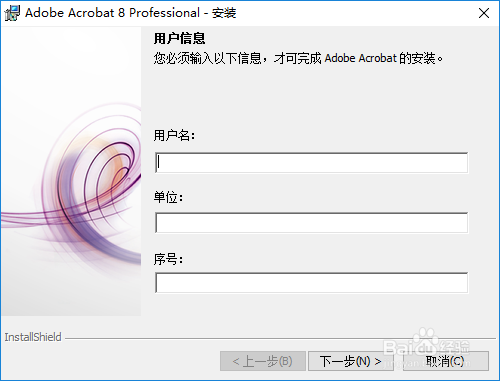
8、将第一行数字复制到序号对话框内,用户名与单位随便填,点击“下一步”

Adobe Acrobat 8安装与激活教程 附安装包

9、选择验证原版序列号,点击“下一步”

Adobe Acrobat 8安装与激活教程 附安装包

10、将第二行数字复制到序列号对话框内,点击“Next”

Adobe Acrobat 8安装与激活教程 附安装包

11、点击“下一步”

Adobe Acrobat 8安装与激活教程 附安装包

12、选择“自定义”,点击“下一步”

Adobe Acrobat 8安装与激活教程 附安装包

13、取消勾选缓存安装程序文件,点击“下一步”

Adobe Acrobat 8安装与激活教程 附安装包

14、选择软件的安装路径,建议安装到C盘以外的磁盘,点击“下一步”

Adobe Acrobat 8安装与激活教程 附安装包

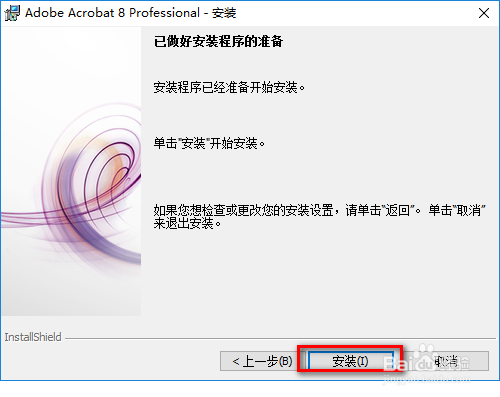
15、点击“安装”

Adobe Acrobat 8安装与激活教程 附安装包

16、软件正在安装,请耐心等待

Adobe Acrobat 8安装与激活教程 附安装包

17、在软件安装过程中,如果出现如下图所示的情况,点击“取消”

Adobe Acrobat 8安装与激活教程 附安装包

18、点击“完成”

Adobe Acrobat 8安装与激活教程 附安装包

19、点击“否”

Adobe Acrobat 8安装与激活教程 附安装包

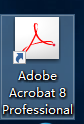
20、双击桌面图标,运行软件

Adobe Acrobat 8安装与激活教程 附安装包

21、点击“接受”,选择“其他激活选项”

Adobe Acrobat 8安装与激活教程 附安装包

22、选择通过电话,点击“确定”

Adobe Acrobat 8安装与激活教程 附安装包

23、将激活号复制到注册机中,点击“Activate”

Adobe Acrobat 8安装与激活教程 附安装包

24、将生成好的数字复制到授权码对话框内(不能一次性复制,需要一组一组的复制),点击“激活”

Adobe Acrobat 8安装与激活教程 附安装包

25、点击“完成”

Adobe Acrobat 8安装与激活教程 附安装包

26、点击“不注册”

Adobe Acrobat 8安装与激活教程 附安装包

27、安装结束

Adobe Acrobat 8安装与激活教程 附安装包

  • 《完美伴侣》大结局剧情介绍是什么
  • 石材背胶的功能应用
  • cad填充未找到有效边界区域的方法
  • 油炸半熟溏心鸡蛋
  • 迅捷CAD编辑器保存CAD图纸里一部分的操作步骤
  • 热门搜索
    农村集市卖什么挣钱 今期开什么码 钉鞋什么牌子好 下家是什么意思 云裳广场舞你牛什么牛 什么浏览器占内存小 京东众筹什么意思 盗抢险是什么意思 婚宴用什么酒 螃蟹配什么吃