PPT怎么使用动画刷快速设置动画

 时间:2026-04-25 06:45:53

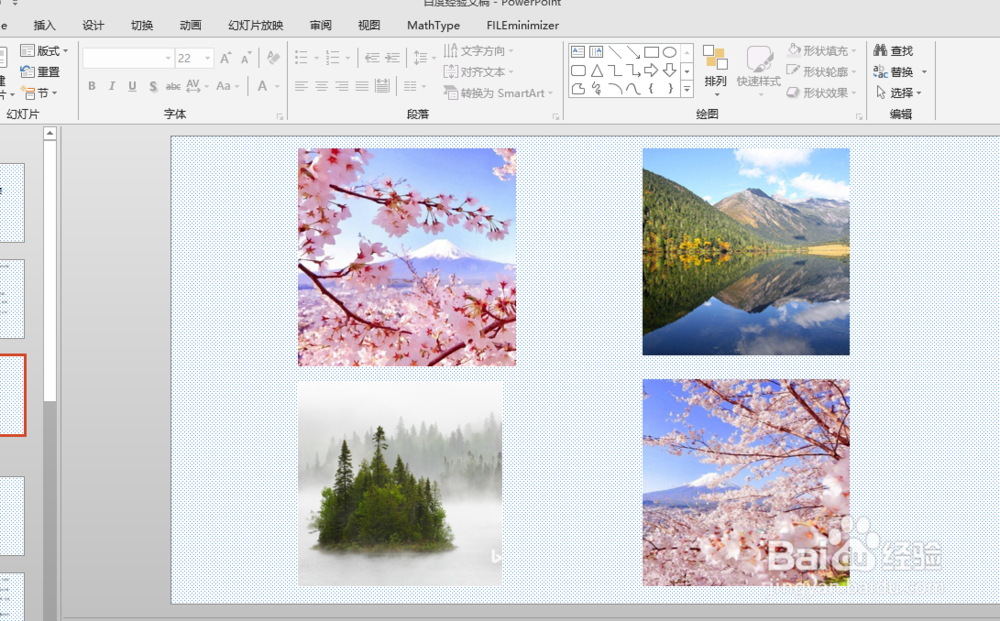
1、我们进入PPT页面,插入我们需要的图片后,想要给所有图片快速的添加同一种动画,这时我们需要使用动画刷工具,便可以快速达到目的。
PPT怎么使用动画刷快速设置动画

2、插入图片后,选中PPT页面中的第一张图片。PPT界面如图所示。

PPT怎么使用动画刷快速设置动画

3、左键单击选中图片,然后在动画菜单选择动画。

PPT怎么使用动画刷快速设置动画

4、在动画,下拉箭头单击,可以打开更多的动画,选择好动画,对该图片设置动画。

PPT怎么使用动画刷快速设置动画

5、动画设置好之后。对其他三张图片设置同样的动画效果。我们选择第一张图,选择动画菜单栏——高级动画——动画刷。

PPT怎么使用动画刷快速设置动画

6、此时,鼠标旁便会出现刷子的样式,我们在其他三张图片分别单击,这样便可以将第一张图的动画,设置到其他三张图上面。

PPT怎么使用动画刷快速设置动画

7、动画刷,类似于word中格式刷,对文字同样也适用。

PPT怎么使用动画刷快速设置动画

  • 甲基叔丁基醚分馏时柱顶的温度高了有什么不利
  • 怎样在word中创建连续块状流程
  • 少儿英语培训怎么做
  • PPT绘制纸飞机
  • 教你一些生理常识!
  • 热门搜索
    广告词怎么写 幼师辞职信怎么写 怎么取消页眉页脚 精影显卡怎么样 qq群怎么解散 成长档案怎么做 广州白云山怎么去 拉直头发后怎么保养 博世洗衣机怎么样 异地医保怎么办理