Photoshop如何制作双重曝光艺术字?

 时间:2026-02-11 20:52:29

1、在画布上打上文字,选择喜欢的字体,字间距放大。

Photoshop如何制作双重曝光艺术字?

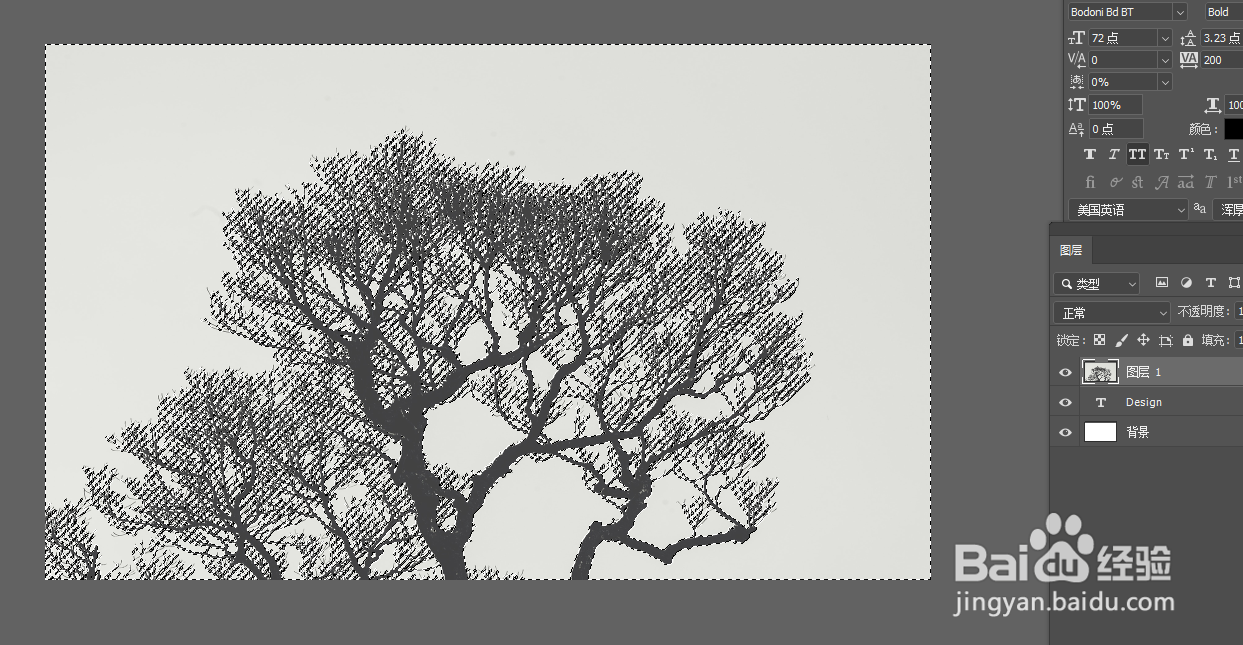
2、拖入树冠素材,用魔棒工具选中背景,删除树冠背景

Photoshop如何制作双重曝光艺术字?

Photoshop如何制作双重曝光艺术字?

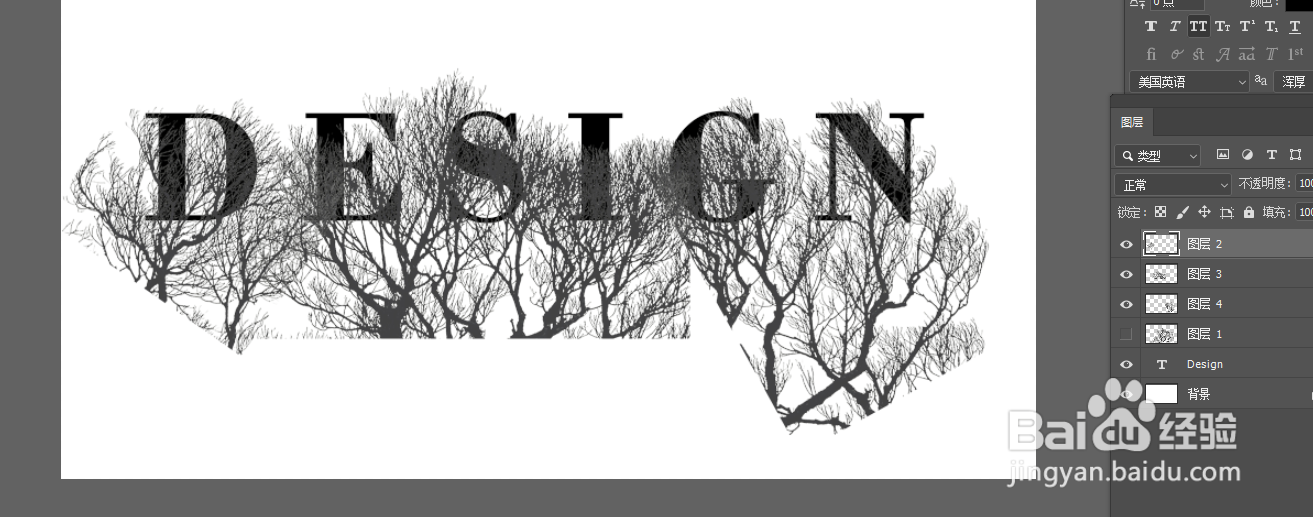
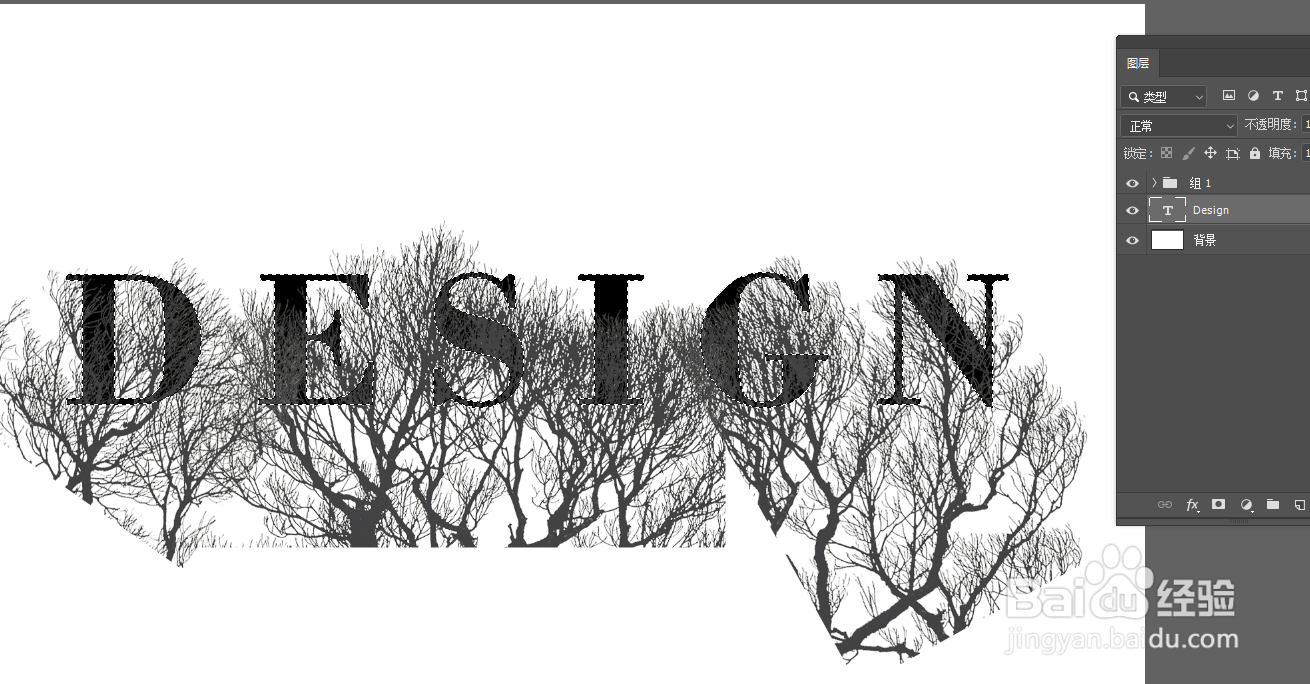
3、用选框工具截取树冠密集区域,分别摆放到文字上

Photoshop如何制作双重曝光艺术字?

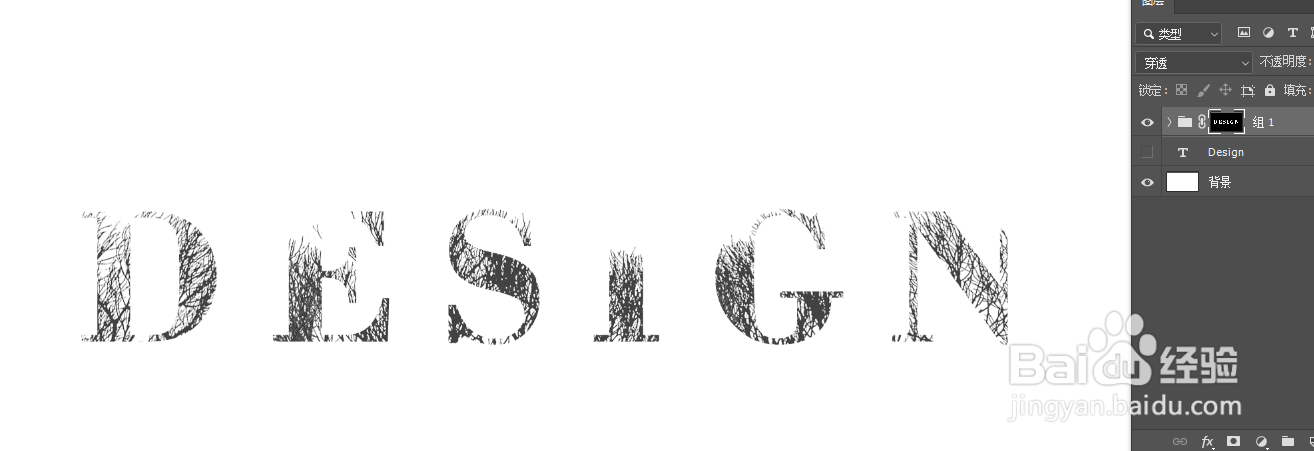
4、将多个树冠图层打包成组,按CTRL键并单击文字图层得到选区,选中树冠组添加蒙版,隐藏文字图层。
Photoshop如何制作双重曝光艺术字?

Photoshop如何制作双重曝光艺术字?

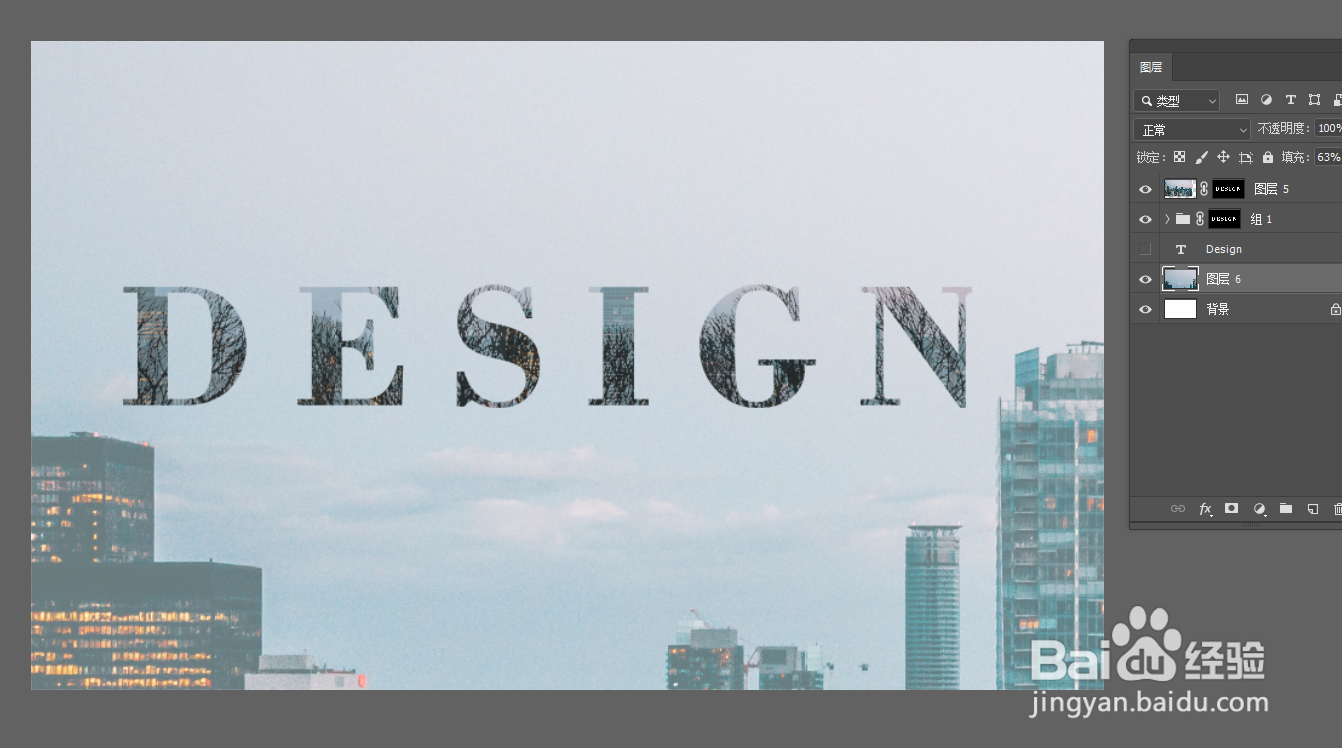
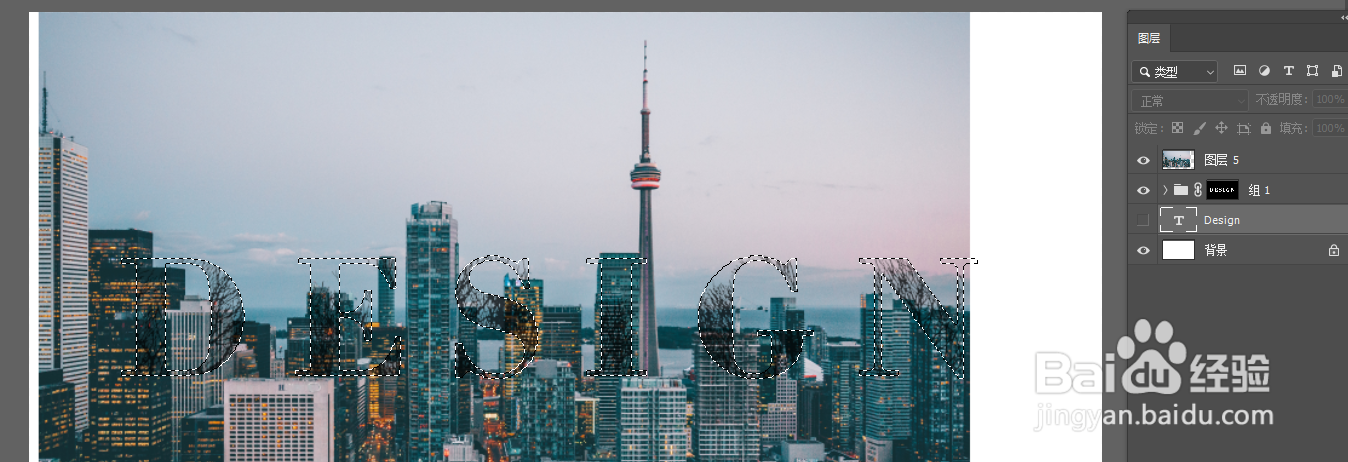
5、拖入城市素材图,同上创建文字选区,给城市添加蒙版,适当降低不透明度。
Photoshop如何制作双重曝光艺术字?

Photoshop如何制作双重曝光艺术字?

6、将城市图层复制一层放到底部,降低图层不透明度,做为背景。完成如图:

Photoshop如何制作双重曝光艺术字?

1、打上文字选择字体,字间距放大。

2、拖入树冠素材,删除树冠背景。

3、截取树冠密集区域,分别摆放到文字上。

4、创建文字选区,选中树冠组添加蒙版,隐藏文字图层。

5、拖入城市素材图,同上创建文字选区,给城市添加蒙版。

6、城市图层复制一层,做为背景。

  • PS教程:使用拷贝、黏贴命令制作细节展示效果
  • 如何用PS设计纹理图案
  • PS中的“消失点”滤镜(二)
  • ps制作渐变圆点背景图片
  • 在PS中查看图片大小尺寸分辨率的两种方法
  • 热门搜索
    凯迪拉克xts怎么样 何猷君第二个字怎么读 中国的英文怎么写 小米怎么刷机 运费险怎么用 我的世界粘液球怎么得 舌头有齿痕是怎么回事 无线鼠标怎么用 工作日志怎么写 小孩流鼻血是怎么回事