PowerPoint :将 SmartArt 图形制作成动画

 时间:2026-02-13 08:38:51

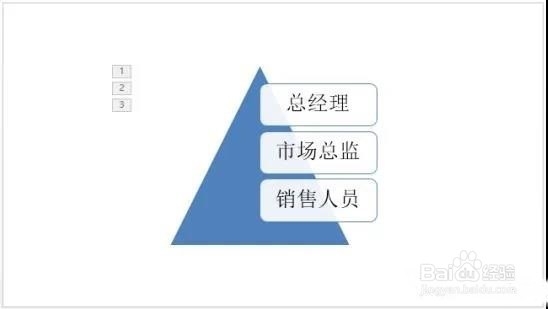
1、新建一个 PowerPoint 文件,并在幻灯片中插入 SmartArt 图形,在图形中添加文字。

PowerPoint :将 SmartArt 图形制作成动画

2、单击【动画】选项卡【动画】组中的【其他】按钮 ,在弹出的下拉列表的【进入】区域 中选择【形状】选项。

PowerPoint :将 SmartArt 图形制作成动画

3、单击【动画】选项卡【动画】组中的【效果选项】按钮,在弹出的下拉列表的【序列】区 域中选择【逐个】选项。

PowerPoint :将 SmartArt 图形制作成动画

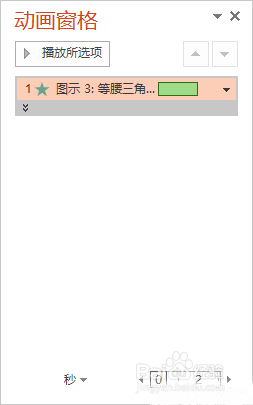
4、单击【动画】选项卡【高级动画】组中的【动画窗格】按钮,在【幻灯片】窗格右侧弹出 【动画窗格】窗格。
PowerPoint :将 SmartArt 图形制作成动画

5、在【动画窗格】中单击【展开】按钮 ,来显示 SmartArt 图形中的所有形状。

PowerPoint :将 SmartArt 图形制作成动画

6、在【动画窗格】列表中单击第 1 个形状,并删除第 1 个形状的效果。

PowerPoint :将 SmartArt 图形制作成动画

7、关闭【动画窗格】窗口,完成动画制作。

PowerPoint :将 SmartArt 图形制作成动画

8、个人建议

    最终效果如图所示。

PowerPoint :将 SmartArt 图形制作成动画

  • EXCEL中怎样分类统计销售额的最大值
  • excel怎么设置千位分隔符
  • 如何将excel2010的数据按照笔划进行排序
  • 怎么在Excel表格中输入001、002格式的序号
  • 利用条件格式将字体设为红色
  • 热门搜索
    我想要怒放的生命是什么歌 remove是什么意思 短信中心号码是什么 股票pb是什么意思 汽车过户需要什么手续 loading是什么意思 移动客服密码是什么 upon是什么意思 鑫是什么意思 小女人是什么意思