使用Excel怎样创建纸箱耐破度对比表

 时间:2024-11-01 07:49:28

1、鼠标右键桌面空白处,点击【新建】选择【Microsoft Excel工作表】,创建一个空白表格,并命名为【纸箱耐破度对比表】。

使用Excel怎样创建纸箱耐破度对比表

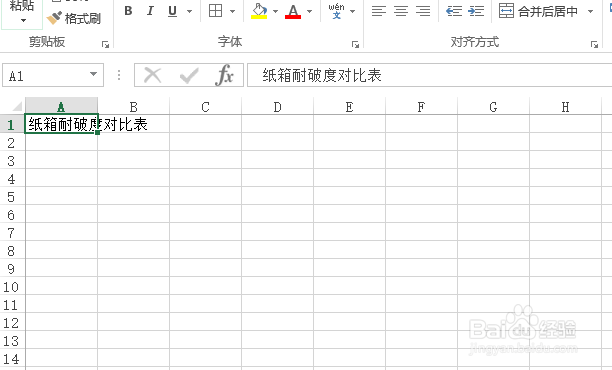
2、双击打开表格,在A1单元格里面输入:纸箱耐破度对比表。

使用Excel怎样创建纸箱耐破度对比表

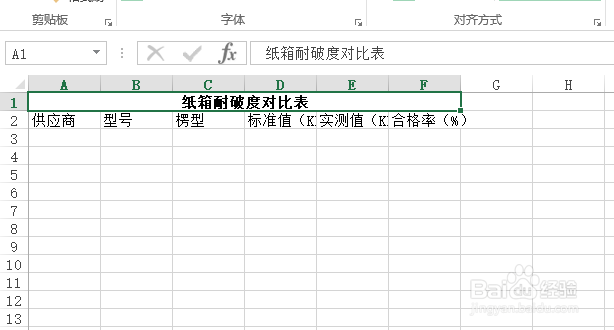
3、在第二行里依次输入表头内容:供应商、型号、楞型、标准值(KPA)、实测值(KPA)、合格率(%)。

使用Excel怎样创建纸箱耐破度对比表

4、选中A1:F1后,设置【合并后居中】,字体【加粗】。

使用Excel怎样创建纸箱耐破度对比表

5、选定内容行,右键点击选择下拉菜单中的行高,设置行高为20。

使用Excel怎样创建纸箱耐破度对比表

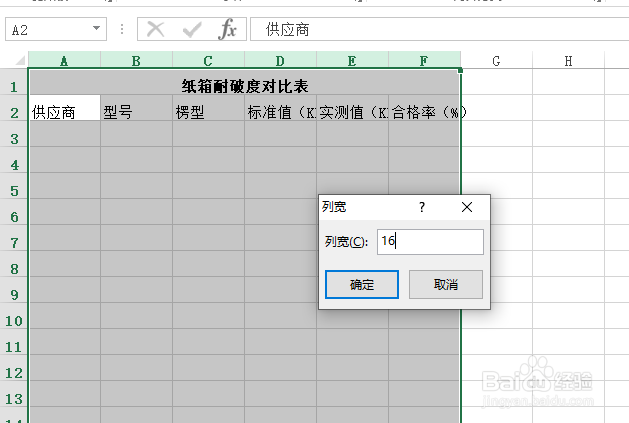
6、选定内容列,右键点击选择下拉菜单中的列宽,设置列宽为16。

使用Excel怎样创建纸箱耐破度对比表

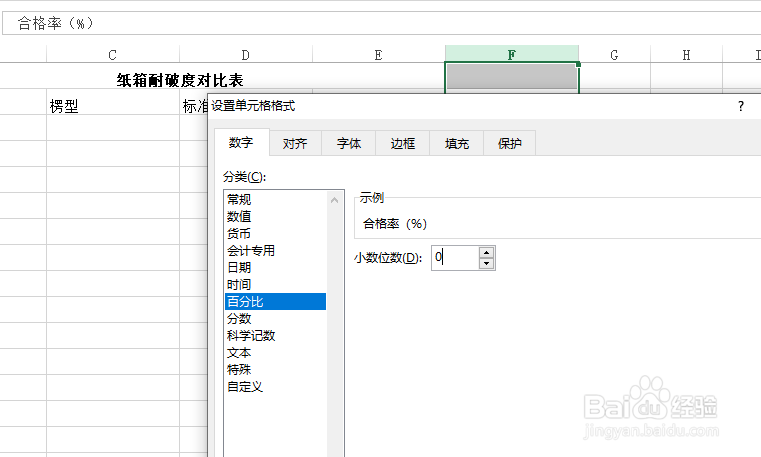
7、选中F列,右键选择【设置单元格格式】,设置【数字】为百分比,小数位设置为0。
使用Excel怎样创建纸箱耐破度对比表

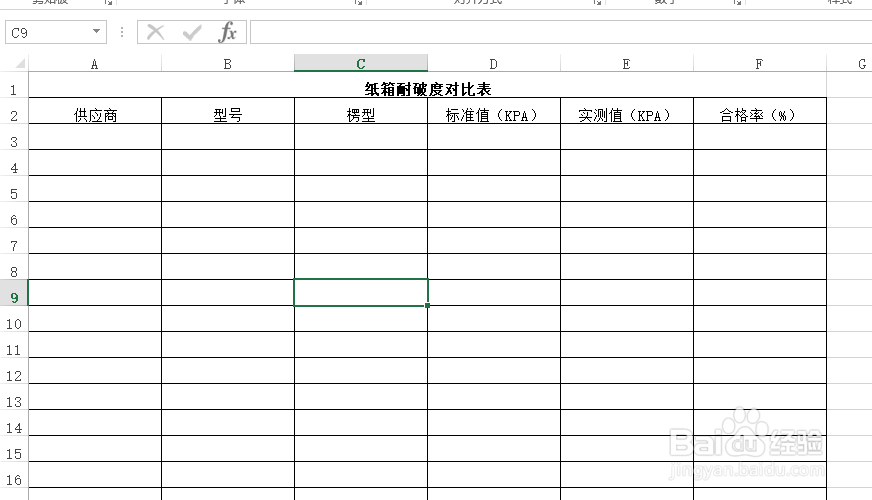
8、选定表格的内容区域,添加【所有框线】,【居中】对齐。一份纸箱耐破度对比表就这样完成了。

使用Excel怎样创建纸箱耐破度对比表
  • Word中文档怎么删除空白页面
  • 如何使用JavaScript函数控制变量改变并显示结果
  • word2016插入的页码显示是“PAGE”是怎么回事
  • ISO9001是什么意思
  • WPS文档怎样在单张页面中插入水印
  • 热门搜索
    无线网络怎么设置 台式电脑怎么组装 苹果分期付款怎么付 大背头发型 湖南省地质博物馆 好娃娃感冒药 腿麻脚麻是怎么回事 男生发型大全 怎么制作网页 客气的近义词