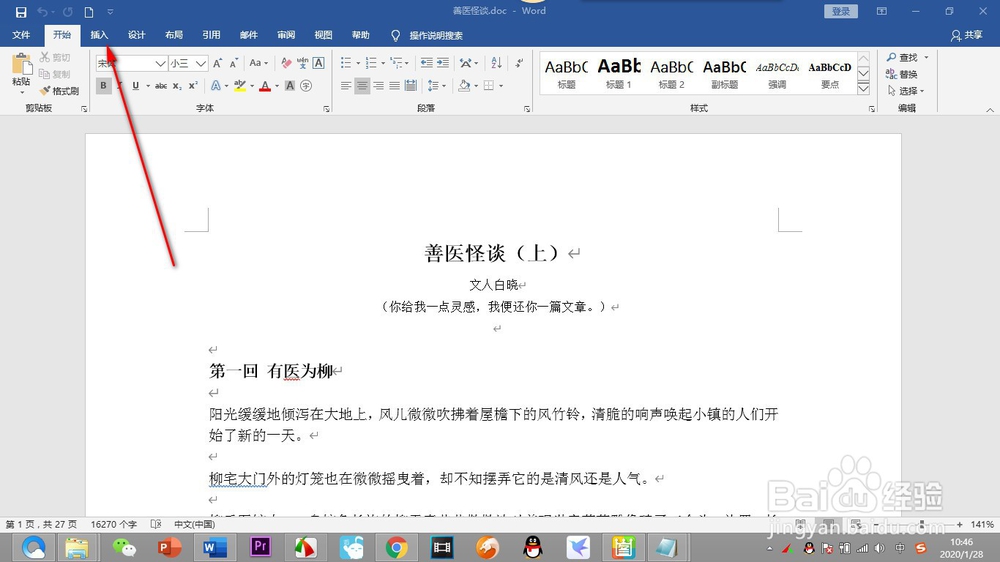
1、打开一个文档之后,点击上方的——插入选项卡,在下方的插入菜单中找到——页码按钮。
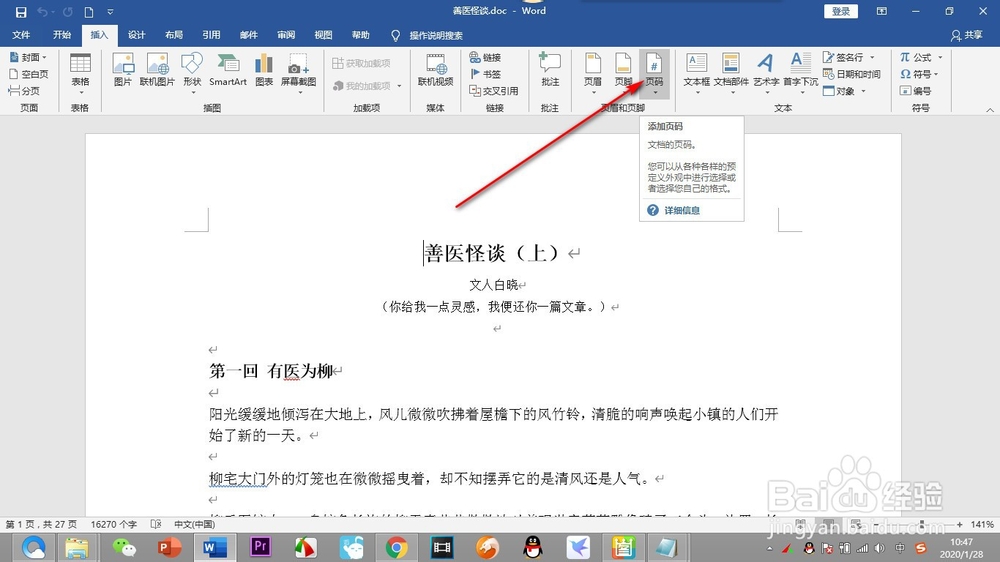
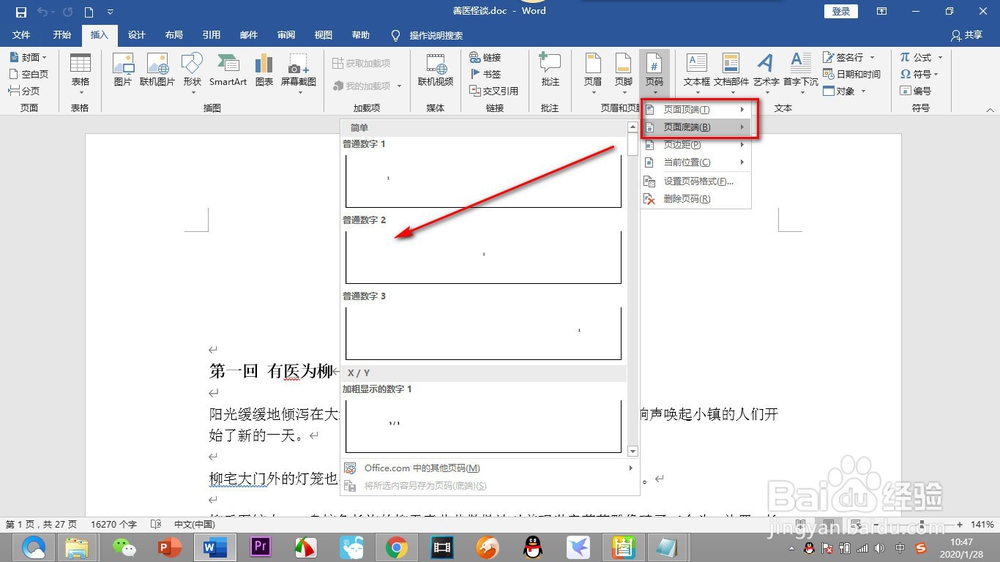
2、点击页码会弹出下拉菜单,有很多的选项,我们选择页面底端,在页面底端的下拉菜单中选择一种。
3、然后就会在页面底端插入一个页码了,这个时候处于页脚模式,需要退出模式。
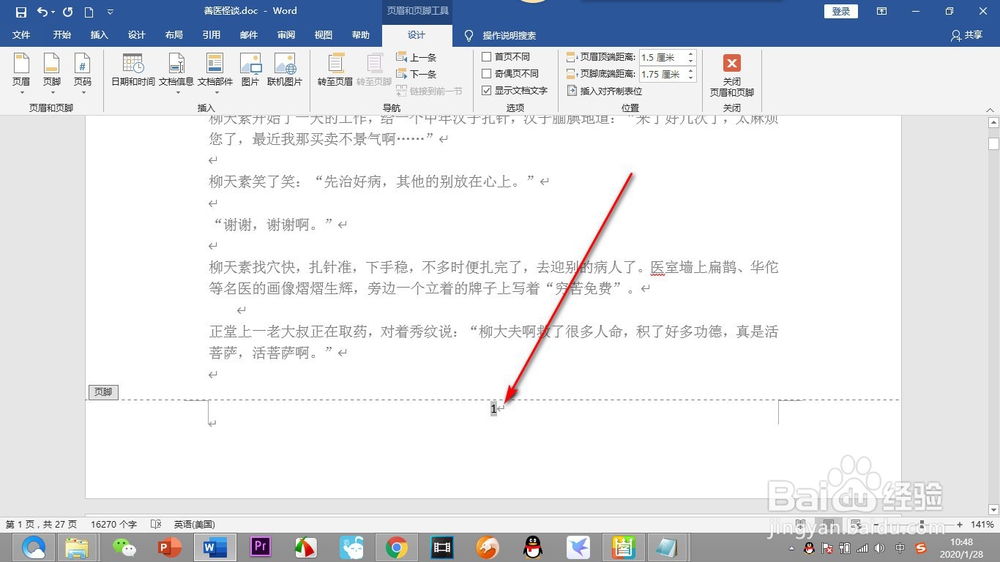
4、在空白处双击鼠标,退出页脚模式,可以看到页码已经插入好了。
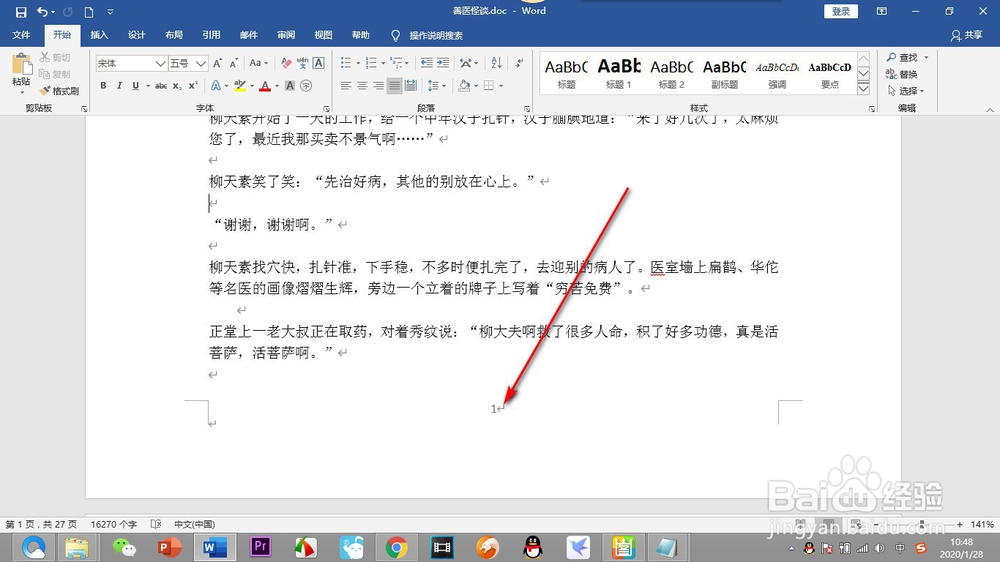
5、我们还可以自定义插入页码的位置,点击鼠标光标,确定插入页码的位置。
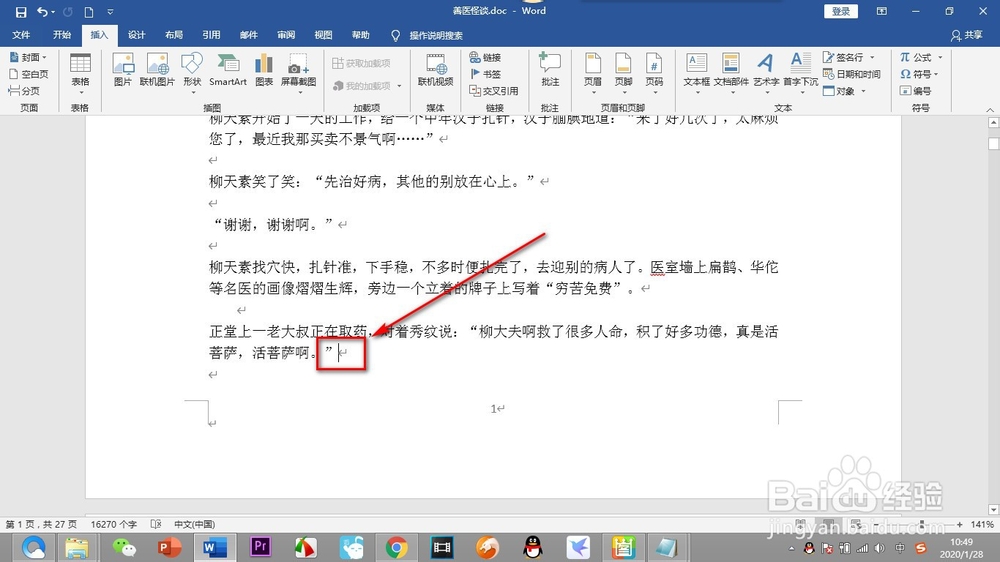
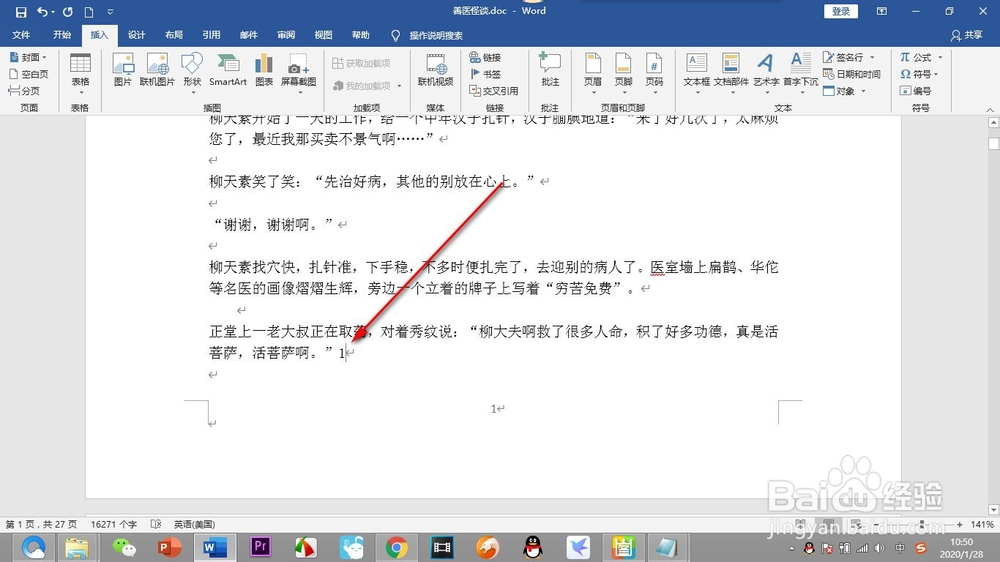
6、然后点击页码按钮,在下拉菜单中选择——当前位置,在其下拉菜单中选择——普通数字的选项。

7、这个时候就会在光标的位置插入页码了,这个可不是普通的数字,是带有页码格式的。
1、1.打开一个文档之后,点击上方的——插入选项卡,在下方的插入菜单中找到——页码按钮。
2.点击页码会弹出下拉菜单,有很多的选项,我们选择页面底端,在页面底端的下拉菜单中选择一种。
3.然后就会在页面底端插入一个页码了,这个时候处于页脚模式,需要退出模式。
4.在空白处双击鼠标,退出页脚模式,可以看到页码已经插入好了。
5.我们还可以自定义插入页码的位置,点击鼠标光标,确定插入页码的位置。
6.然后点击页码按钮,在下拉菜单中选择——当前位置,在其下拉菜单中选择——普通数字的选项。
7.这个时候就会在光标的位置插入页码了,这个可不是普通的数字,是带有页码格式的。
