Word2019文档中手机号如何把中间四位变成星号

 时间:2026-04-30 04:16:10

1、首先打开已输入电话号码的word2019文档。
Word2019文档中手机号如何把中间四位变成星号

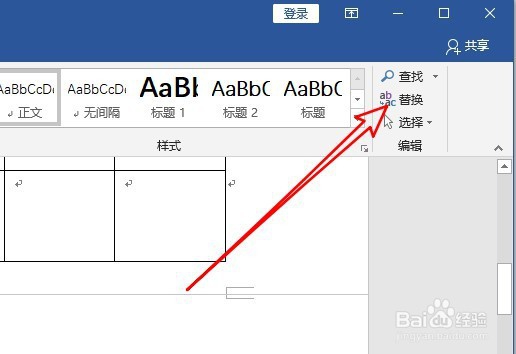
2、接着点击工具栏上的“替换”的菜单。

Word2019文档中手机号如何把中间四位变成星号

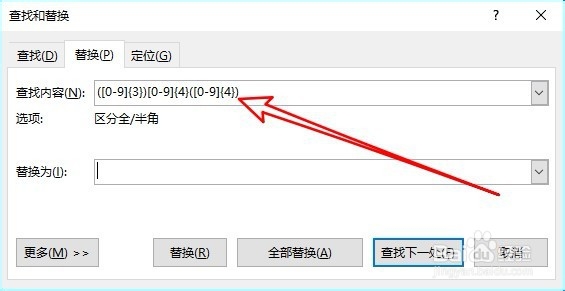
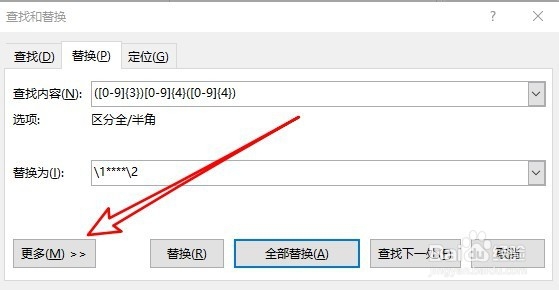
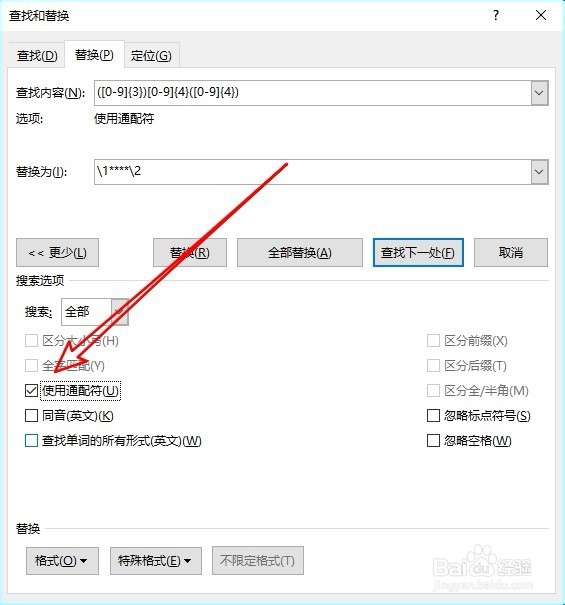
3、在打开的查找和替换的窗口中的“查找内容”文本框中输入如下图所示的公式。

Word2019文档中手机号如何把中间四位变成星号

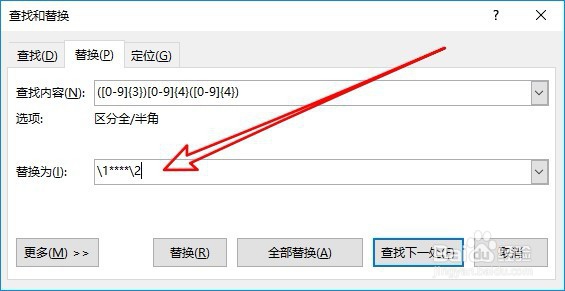
4、接着在下面的替换为文本框中输入如图所示的公式。

Word2019文档中手机号如何把中间四位变成星号

5、然后我们再点击左下角的“更多”按钮。

Word2019文档中手机号如何把中间四位变成星号

6、在打开的更多的窗口中勾选“使用通配符”前面的复选框。

Word2019文档中手机号如何把中间四位变成星号

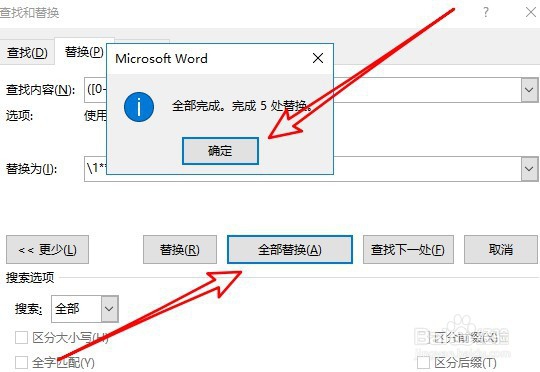
7、点击确定按钮就可以把文档中的电话号码替换完成了。

Word2019文档中手机号如何把中间四位变成星号

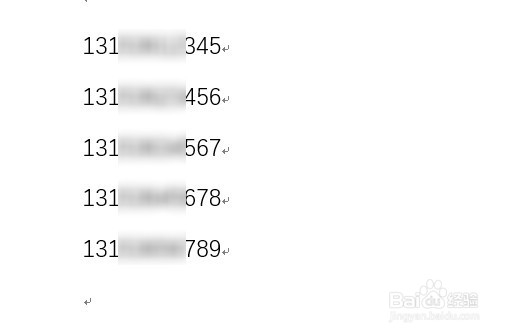
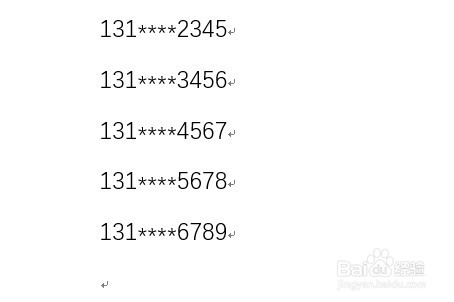
8、返回到编辑区域可以看到电话号码中间的四位数变成星号了。

Word2019文档中手机号如何把中间四位变成星号

9、总结:

1、首先打开已输入电话号码的word2019文档。

2、接着点击工具栏上的“替换”的菜单。
3、查找和替换的窗口中的“查找内容”文本框中输入如下图所示的公式。

4、接着在下面的替换为文本框中输入如图所示的公式。
5、然后我们再点击左下角的“更多”按钮。
6、在打开的更多的窗口中勾选“使用通配符”前面的复选框。
7、点击确定按钮就可以把文档中的电话号码替换完成了。
8、返回到编辑区域可以看到电话号码中间的四位数变成星号了。
  • 在excel中,Ctrl键的神奇作用
  • WPS文字自选形状添加艺术效果
  • Word2010中的表格怎样拆分单元格
  • word页眉的操作
  • 高校模拟器怎么下载
  • 热门搜索
    掉发严重怎么办 朋友圈怎么看访客记录 怎么更改电脑开机密码 few怎么读 excel函数怎么用 一怎么读 孩子发烧怎么物理降温 天天快递怎么样 美菱冰箱怎么样 彭禺厶怎么读