Excel将不连续区域打印在一起的方法

 时间:2026-02-12 08:56:42

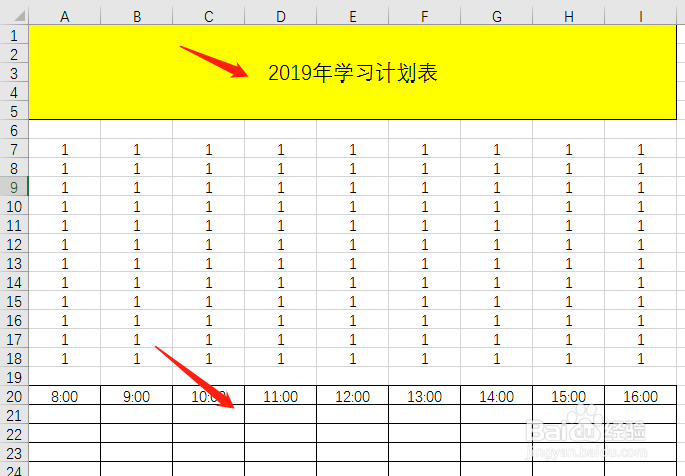
1、如图所示,我们的表格上办部分选取黄色的区域,下半部分数据选择另外的区域,中间的这一部分我们不需要打印,肤泉也不能删除,所以可以通过简单的设置完成。
Excel将不连续区域打印在一起的方法

2、选择页面布局,然后点击图中所示的小箭头,调节出打印设置对话框。这里我们选择的黄色区域可以是标题,也可以是夏惹其他的数据。

Excel将不连续区域打印在一起的方法

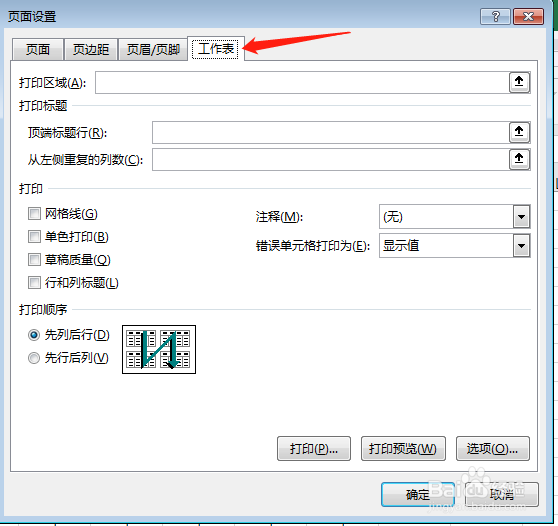
3、在页面设置对话框中选择工作表,如图所示,这里可以设置我们的打印区域,将鼠标定位在打印区域,然后选择表格中的下半部分数据。
Excel将不连续区域打印在一起的方法

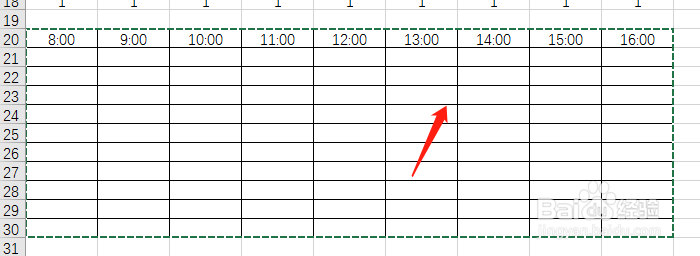
4、如图所示,选择这一部分数据之后,对话框中的打印区域一栏自动填充我们这一部分区域所在的位置,不需要手动输入。
Excel将不连续区域打印在一起的方法

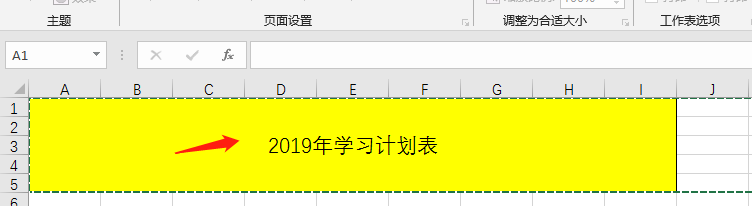
5、同样的道理,我们选择顶端标题行,这里就是需要选择黄色区域所在的位置,我们点击之后。可以看到位置也是自动填充上。
Excel将不连续区域打印在一起的方法

Excel将不连续区域打印在一起的方法

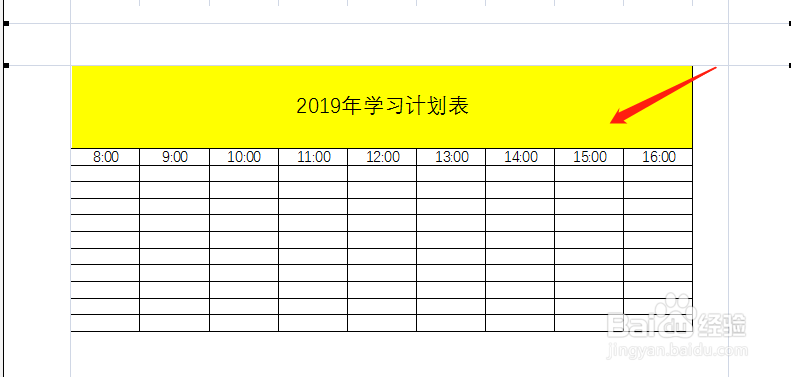
6、最后点击开欠针英始,预览我们的打印效果,可以发现,刚才不连续的两个部分打印在一起,表格中的那一部分无效数据,完全没有显示出来。
Excel将不连续区域打印在一起的方法

  • excel如何将整行上移或者下移?
  • 怎么导出WPS维修工单记录?
  • word2010比word2有什么新功能?
  • 将excel表格打印内容分页的操作方法
  • excel表格打印出来不在一张纸上
  • 热门搜索
    肚子老是胀气怎么办 清蒸大虾的家常做法 祛痘痘方法 肛裂的治疗方法 虾的做法大全家常 qq说说大全 五香牛肉的家常做法 工口漫画大全 缩句大全及答案 特色家常菜