1、鼠标右键点击电脑桌面上的【计算机】图标,弹出来的选项点击【管理】,如图所示。

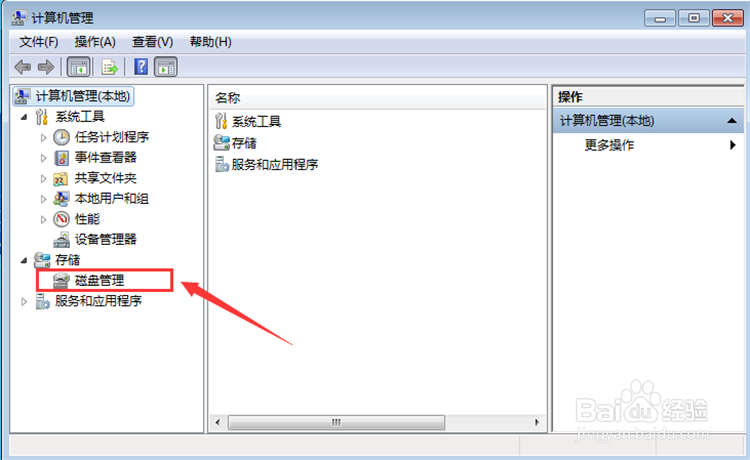
2、然后在计算机管理界面,双击【磁盘管理】,如图所示。
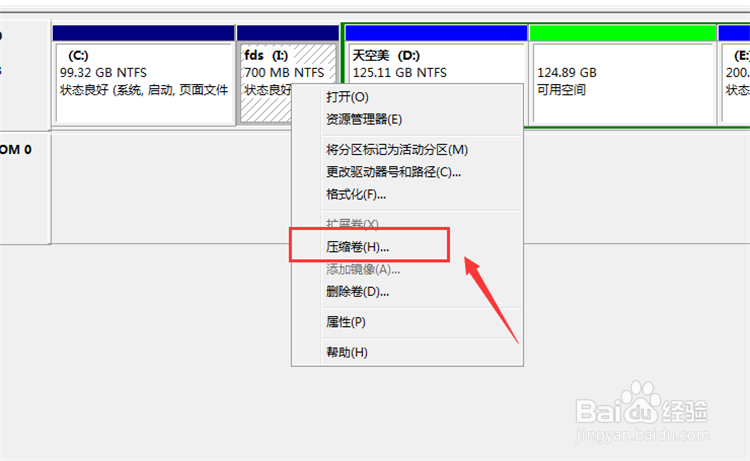
3、在里面右键点击一个磁盘,在弹出来的选项点击【压缩卷】选项,如图所示。
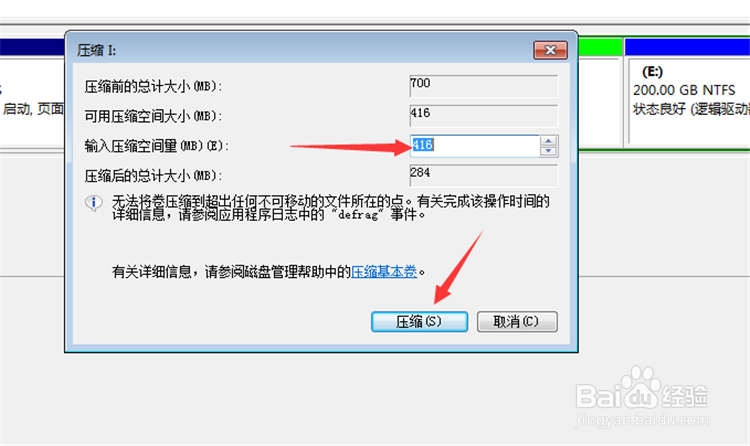
4、然后弹出来压缩窗口,输入压缩空间量,点击【压缩】按钮,可以压缩出空闲磁盘空间,如图所示。
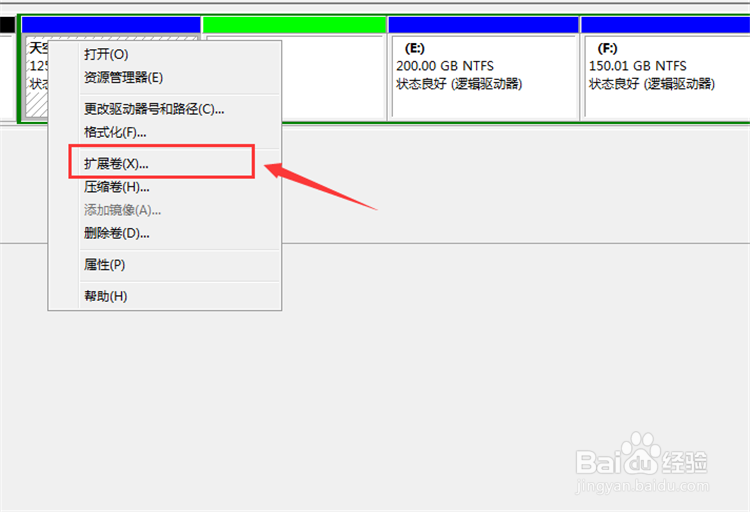
5、然后右键点击【C盘】,在选项中点击【扩展卷】选项,如图所示。
6、然后弹出来的窗口,点击【下一步】按钮,如图所示。

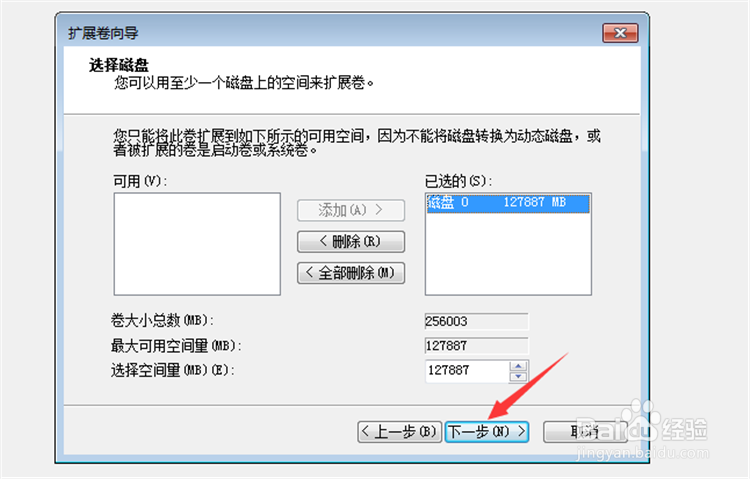
7、然后在进入的界面,选择空间量,点击【下一步】按钮,如图所示。
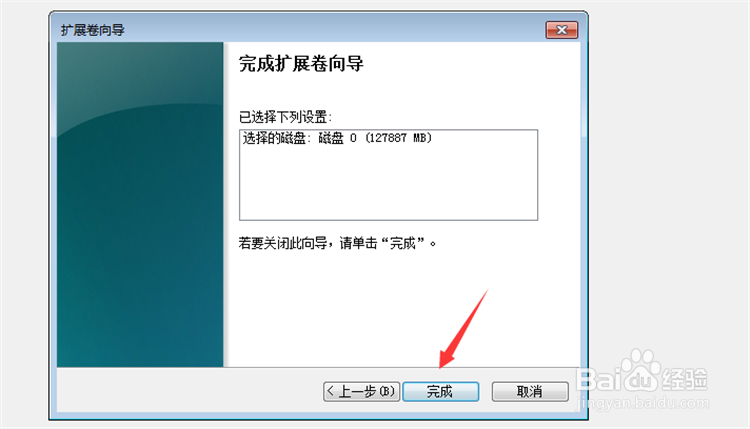
8、最后点击【完成】,就可以增加C盘空间,如图所示。
1、1、鼠标右键点击电脑桌面上的【计算机】图标,弹出来的选项点击【管理】
2、双击【磁盘管理】
3、右键点击一个磁盘,在弹出来的选项点击【压缩卷】选项
4、弹出来压缩窗口,输入压缩空间量,点击【压缩】按钮,可以压缩出空闲磁盘空间
5、右键点击【C盘】,在选项中点击【扩展卷】选项
6、弹出来的窗口,点击【下一步】按钮
7、选择空间量,点击【下一步】按钮
8、最后点击【完成】,就可以增加C盘空间
