windows update一直在检查更新怎么办

 时间:2026-04-25 11:37:56

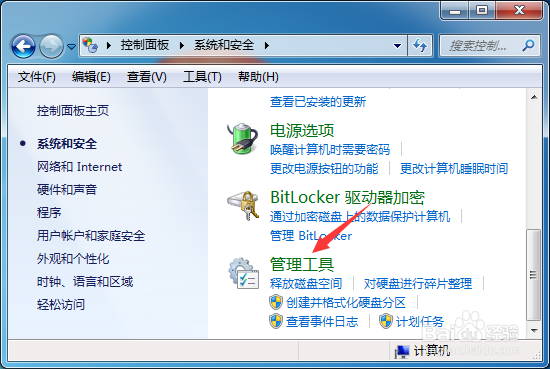
1、在电脑的控制面板里,打开【系统和安全】。

windows update一直在检查更新怎么办

2、进入系统和安全界面,点击【管理工具】。

windows update一直在检查更新怎么办

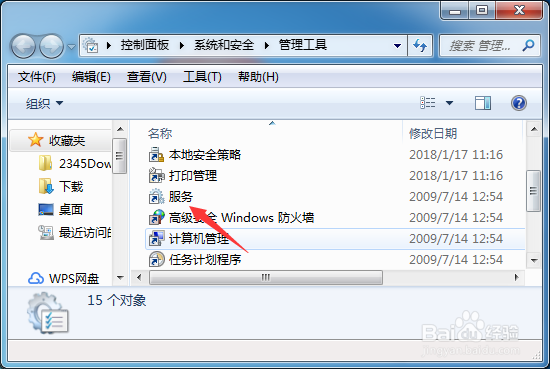
3、在管理工具中,点击【服务】选项。

windows update一直在检查更新怎么办

4、或者按下【win+R】打开运行界面,输入【services.msc】。

windows update一直在检查更新怎么办

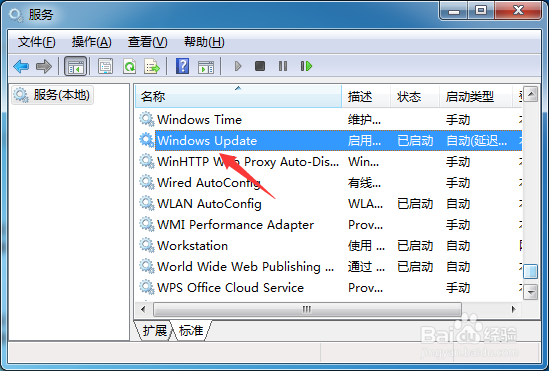
5、在服务界面,找到【Windows Update】并右击。

windows update一直在检查更新怎么办

6、之后点击【停止】选项。

windows update一直在检查更新怎么办

7、关闭Windows Update服务后就不会再检查更新了。

windows update一直在检查更新怎么办

1、1.在电脑的控制面板里,打开【系统和安全】。

2.进入系统和安全界面,点击【管理工具】。

3.在管理工具中,点击【服务】选项。

4.或者在命令界面输入【services.msc】打开服务。

5.在服务界面,找到【Windows Update】并右击。

6.之后点击【停止】选项。

  • win10账户密码忘记了怎么办?
  • Win11如何立即体检我的电脑
  • 使用DiskGenius进行多个虚拟机磁盘之间的转换
  • Win10向控制面板中添加注册表编辑器的方法
  • 怎样更新电脑elan的驱动程序?
  • 热门搜索
    黑痣是怎么形成的 我的世界箱子怎么上锁 正负符号怎么打 博德之门攻略 红烧 宝葫芦的秘密简介 沈阳化工大学怎么样 李小龙简介 天目湖旅游攻略 腹部减肥方法