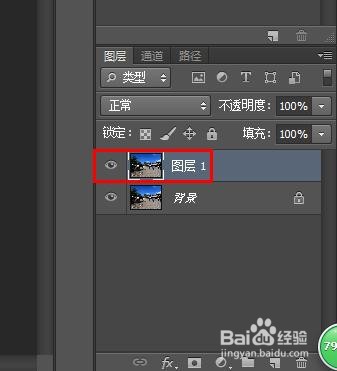
1、第一步:在ps中打开需要p掉多余人物的图片,按Ctrl+J键复制图层。

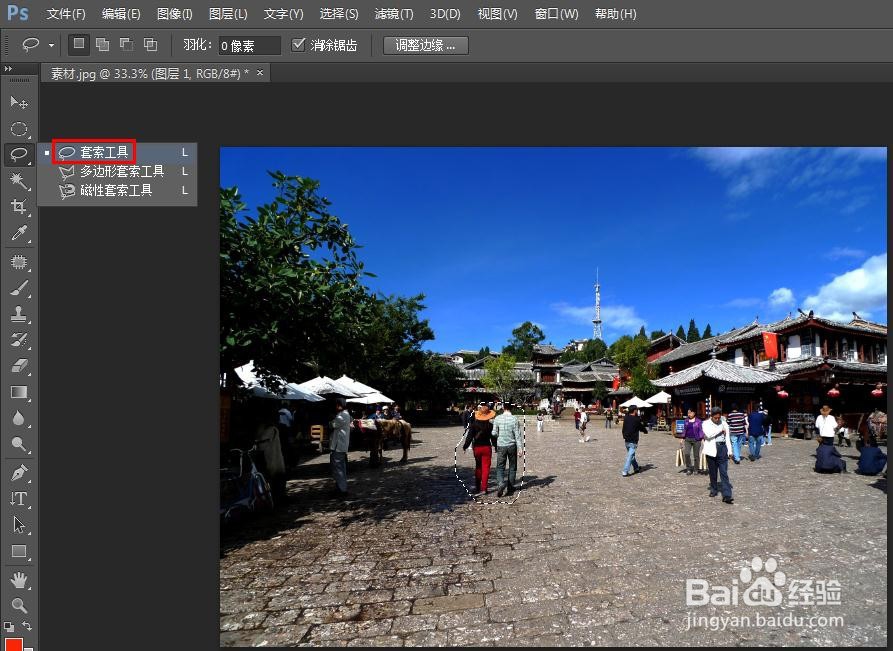
2、第二步:在左侧工具栏中选择“套索工具”,选中要去掉的人。
3、第三步:单击选择“编辑”菜单中的“填充”,填充内容选择“内容识别”。


4、第四步:按Ctrl+D键取消选区,人物就被去掉了。
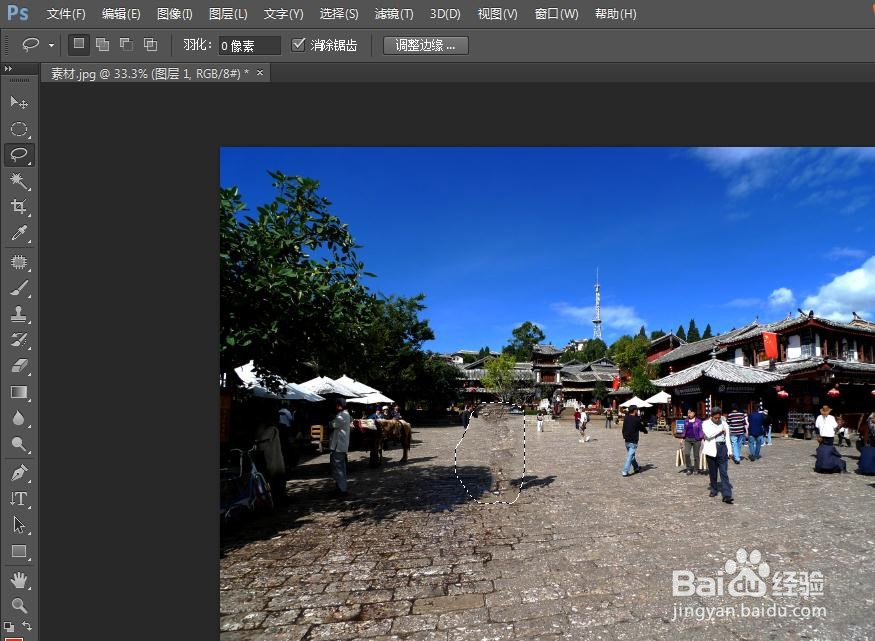

5、第五步:选择工具栏中的“修补工具”,圈选住人物的影子,向相近背景处拖动,松开鼠标左键,影子就被去掉了。


6、第六步:按快捷键Ctrl+D键取消选区,完成p图操作。

7、第七步:按照上面的方法,把需要去掉的人p掉即可。

时间:2026-04-23 06:50:18
1、第一步:在ps中打开需要p掉多余人物的图片,按Ctrl+J键复制图层。
2、第二步:在左侧工具栏中选择“套索工具”,选中要去掉的人。
3、第三步:单击选择“编辑”菜单中的“填充”,填充内容选择“内容识别”。
4、第四步:按Ctrl+D键取消选区,人物就被去掉了。
5、第五步:选择工具栏中的“修补工具”,圈选住人物的影子,向相近背景处拖动,松开鼠标左键,影子就被去掉了。
6、第六步:按快捷键Ctrl+D键取消选区,完成p图操作。
7、第七步:按照上面的方法,把需要去掉的人p掉即可。
