1、打开一个需要用rank函数排名的excel表格。
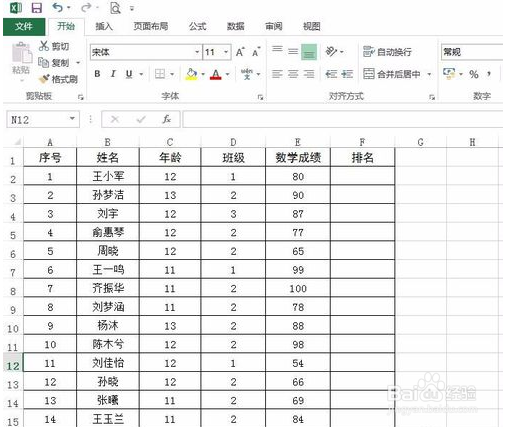
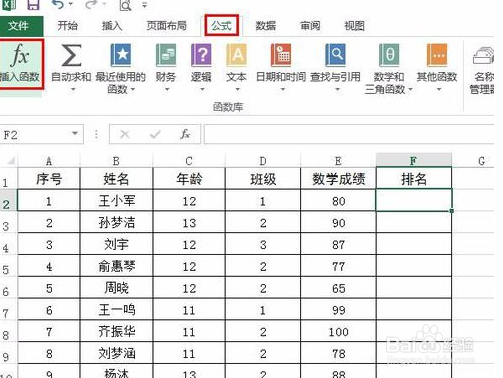
2、选中要放排名数据的单元格,单击菜单栏“公式”中的“插入函数”。
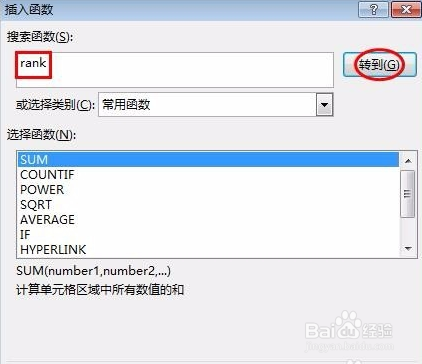
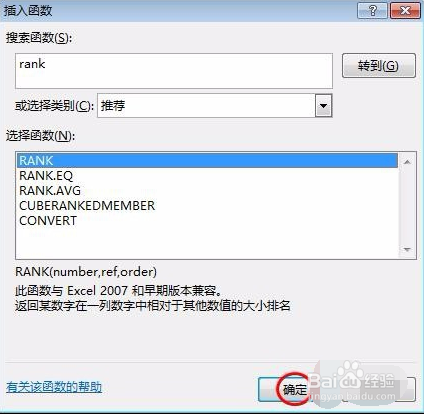
3、在“插入函数”对话框中找到rank函数。
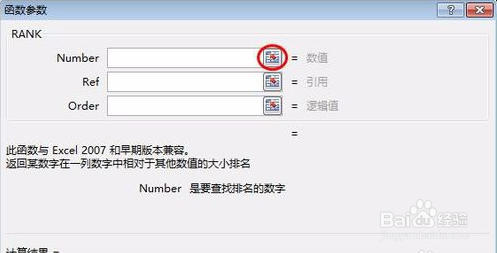
4、在“函数参数”对话框中,单击红色线圈标记的按钮,选择要计算排名的数据,单击同一个按钮返回“函数参数”界面。
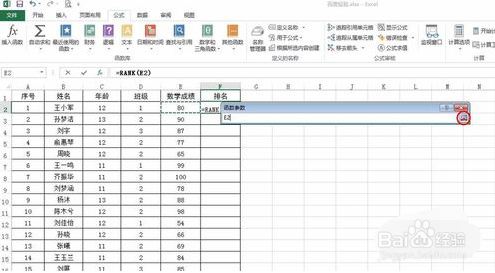
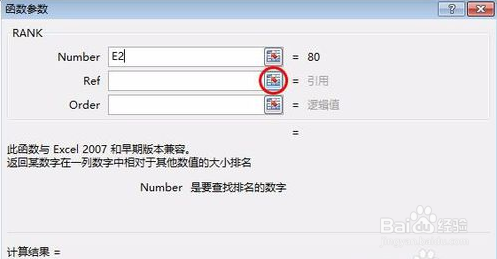
5、单击Ref后面的按钮,选择要进行排名的单元格。
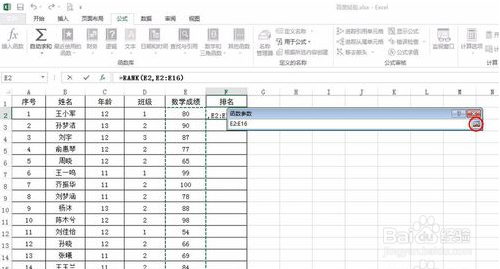
6、单击“确定”按钮,选择数据的排名就出来了。

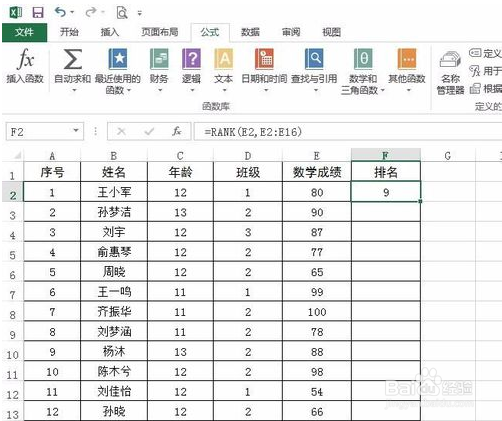
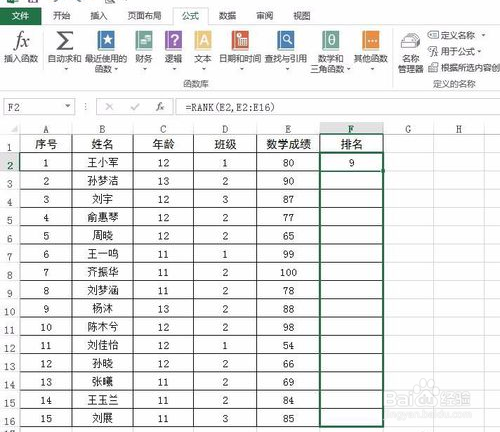
7、将光标放到第一个单元格右下角,变成十字后下拉至最后一个单元格,松开鼠标。
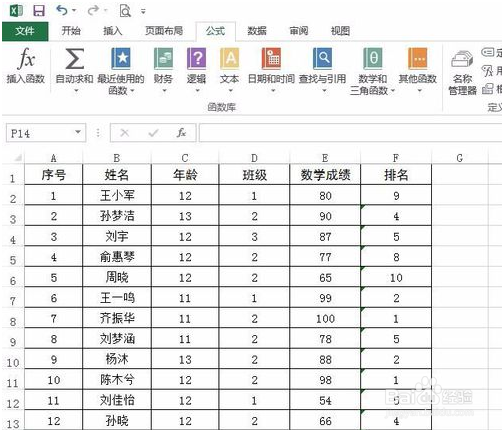
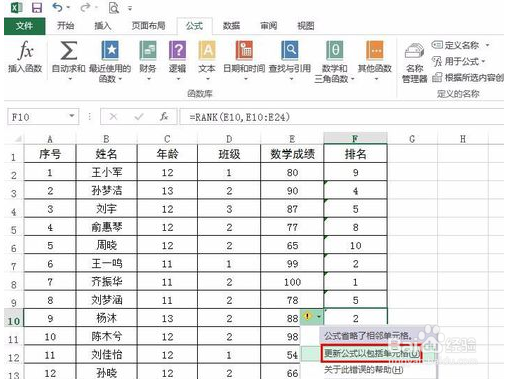
8、如果出现警示信息,单击鼠标左键选择“更新公式以包括单元格”选项即可。
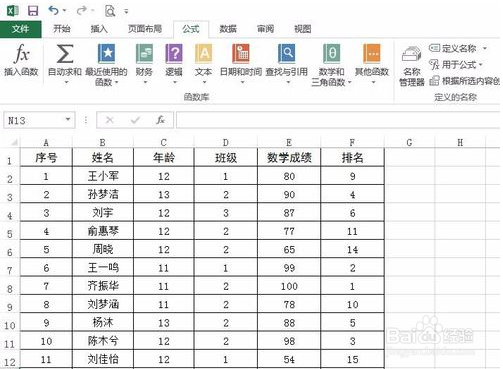
1、1.打开一个需要用rank函数排名的excel表格,选中要放排名数据的单元格,单击菜单栏“公式”中的“插入函数”,在“插入函数”对话框中找到rank函数
2.在“函数参数”对话框中,单击红色线圈标记的按钮,选择要计算排名的数据,单击同一个按钮返回“函数参数”界面,单击Ref后面的按钮,选择要进行排名的单元格。
3.单击“确定”按钮,选择数据的排名就出来了。
