1、打开Word,建立空白文档。
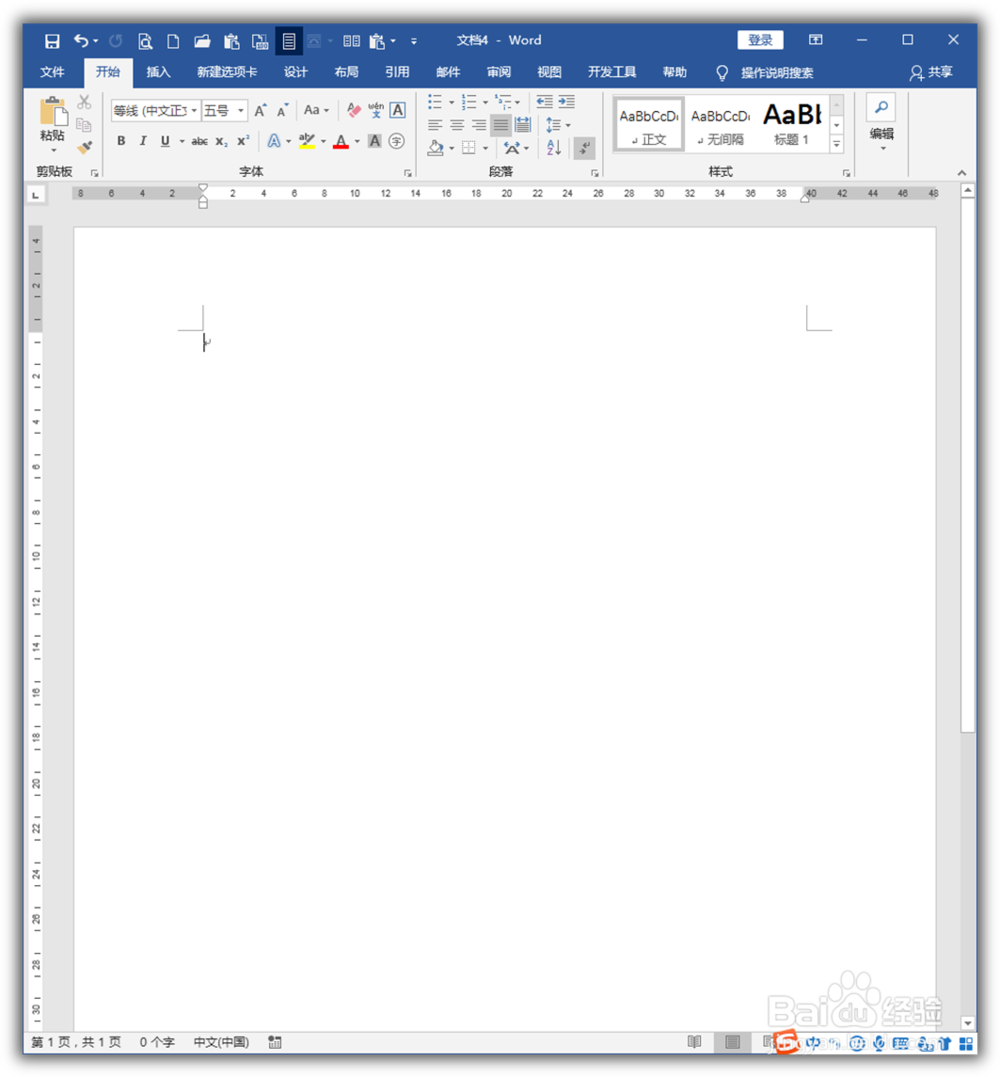
2、点击插入形状中的文本框。
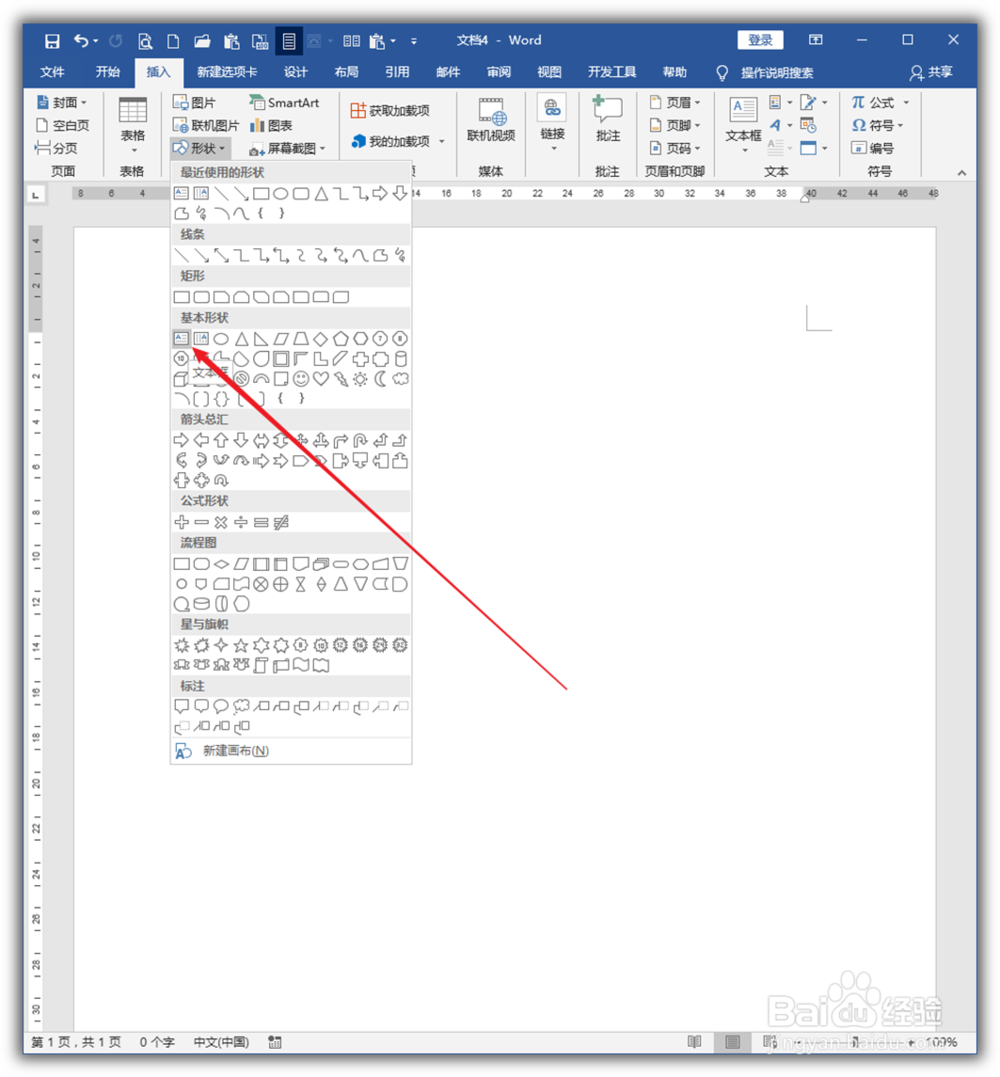
3、然后拖动鼠标绘制出一个文本框。
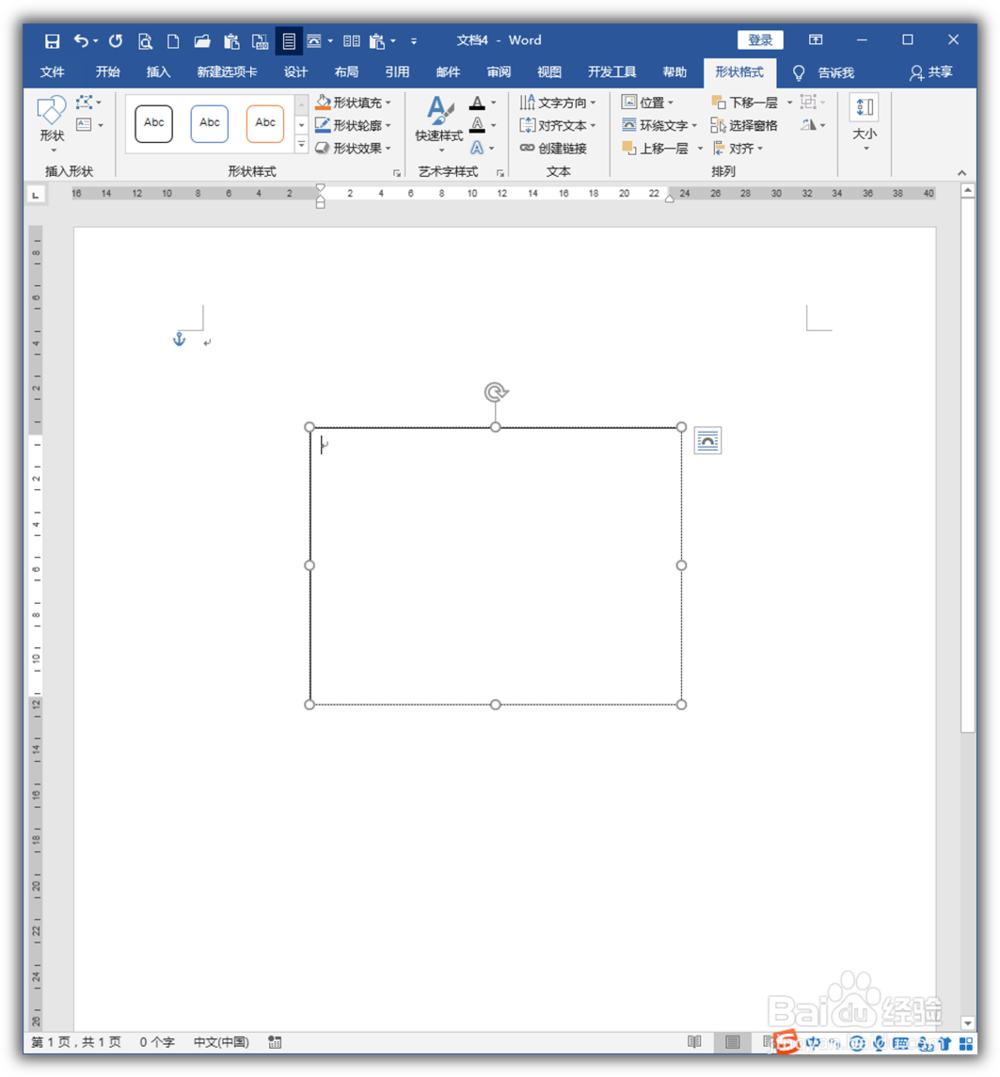
4、接着,在文本框中输入文字。

5、接着,鼠标旋转文本框上方的旋转控制柄,即可把文本框旋转为任意角度。
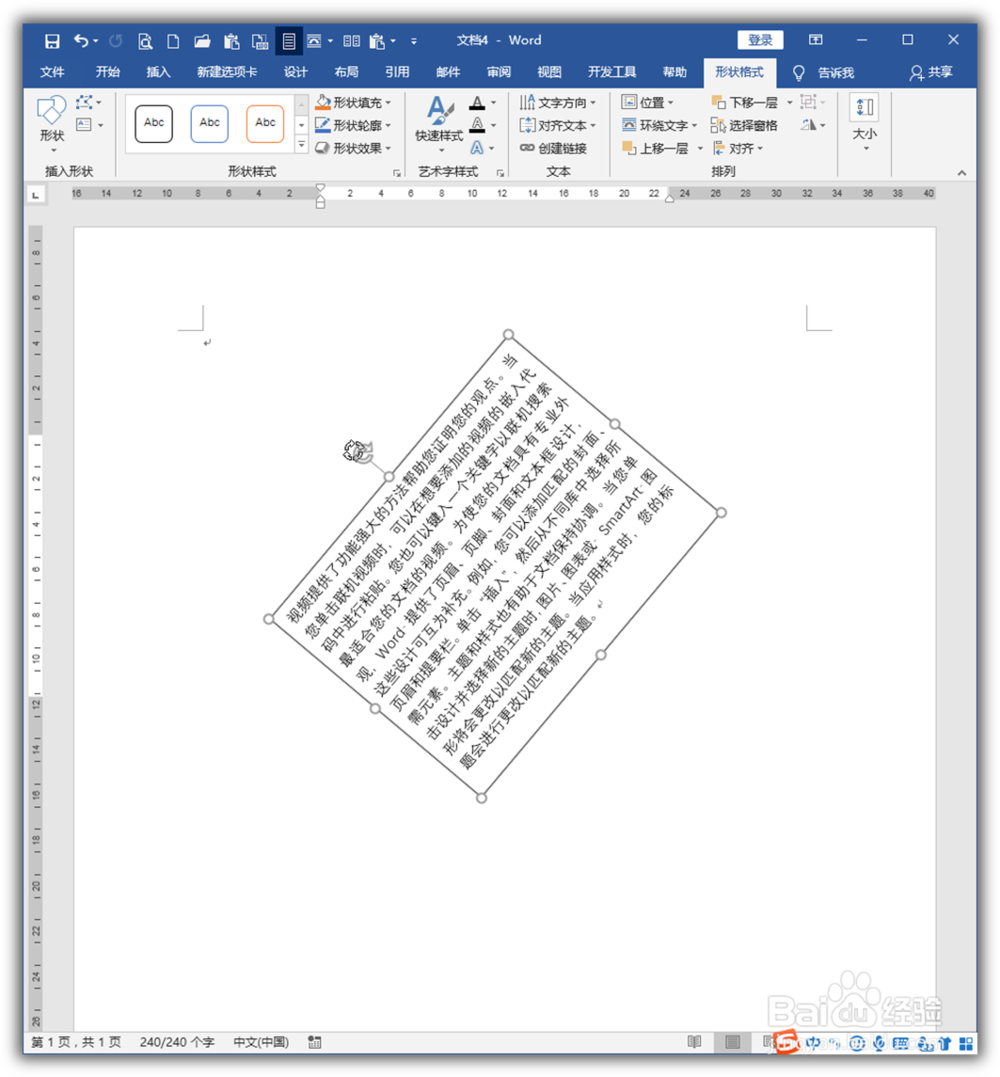
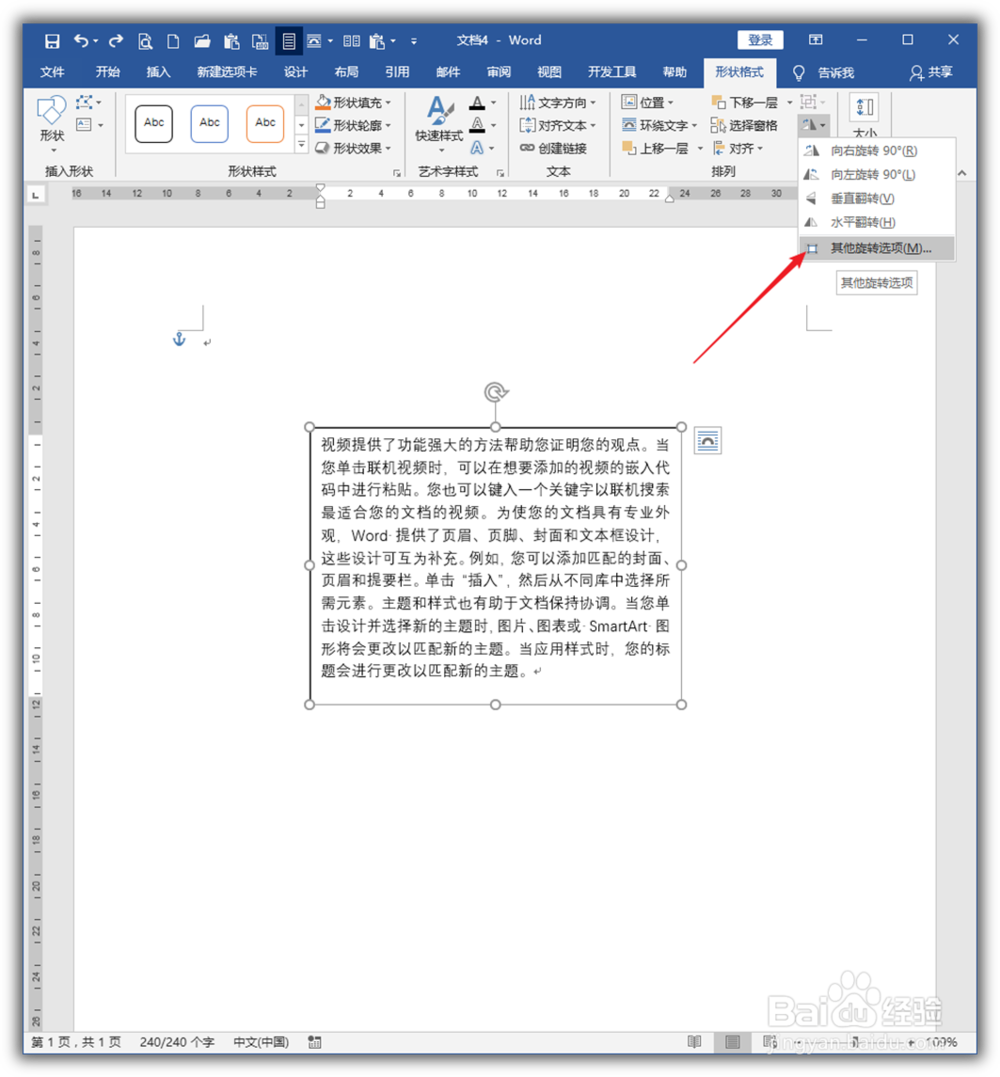
6、当然,也可以进入其他旋转选项中。
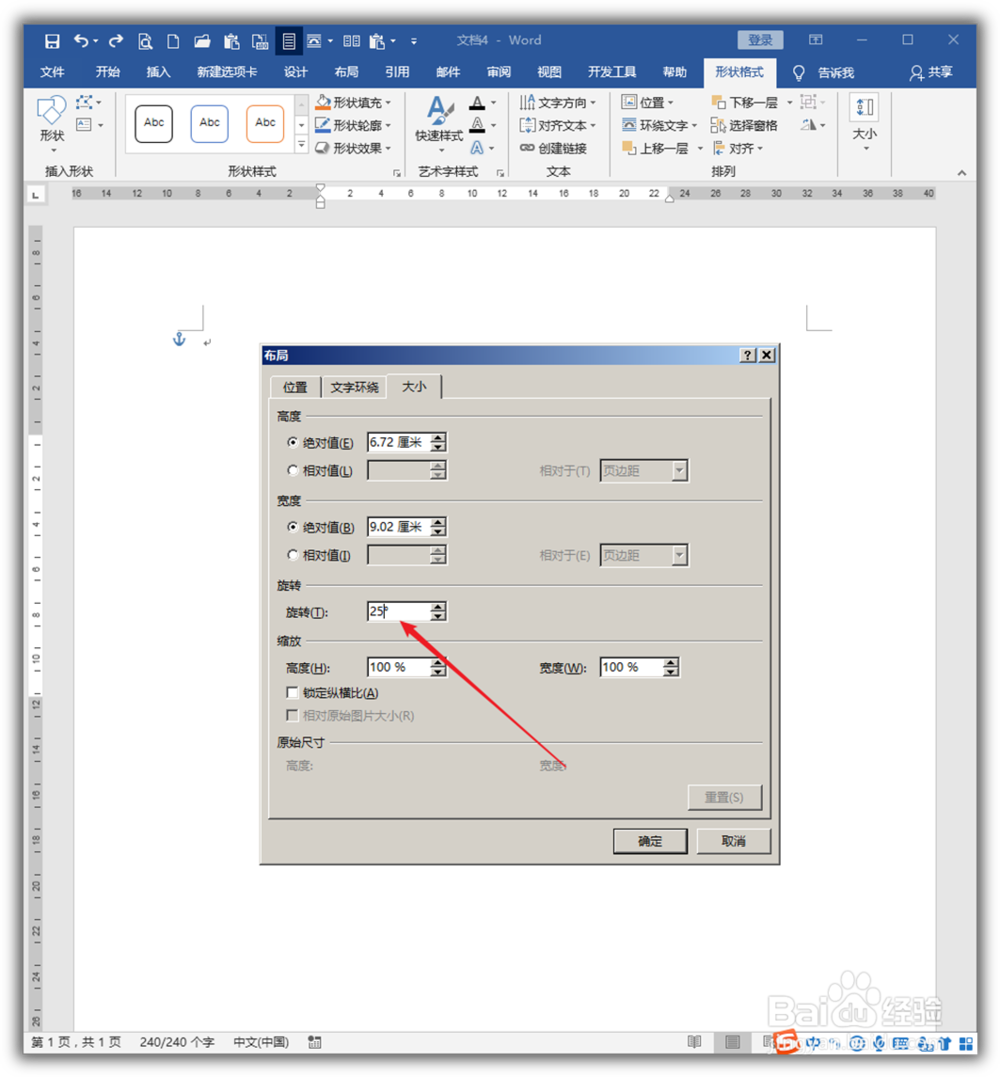
7、然后输入角度值进行精确旋转。
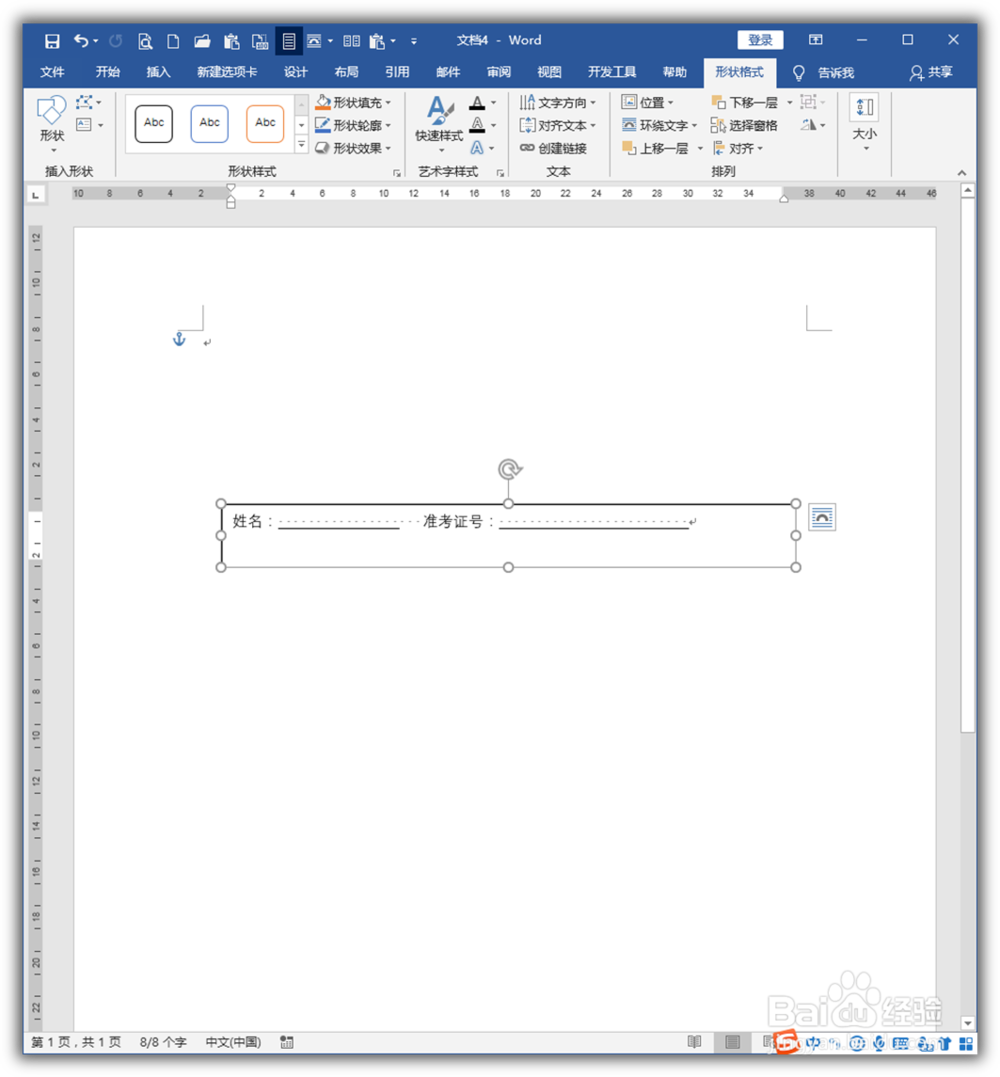
8、使用这种方法,可以方便地制作需要90度旋转的文字,比如,在文本框中输入姓名和准考证号。
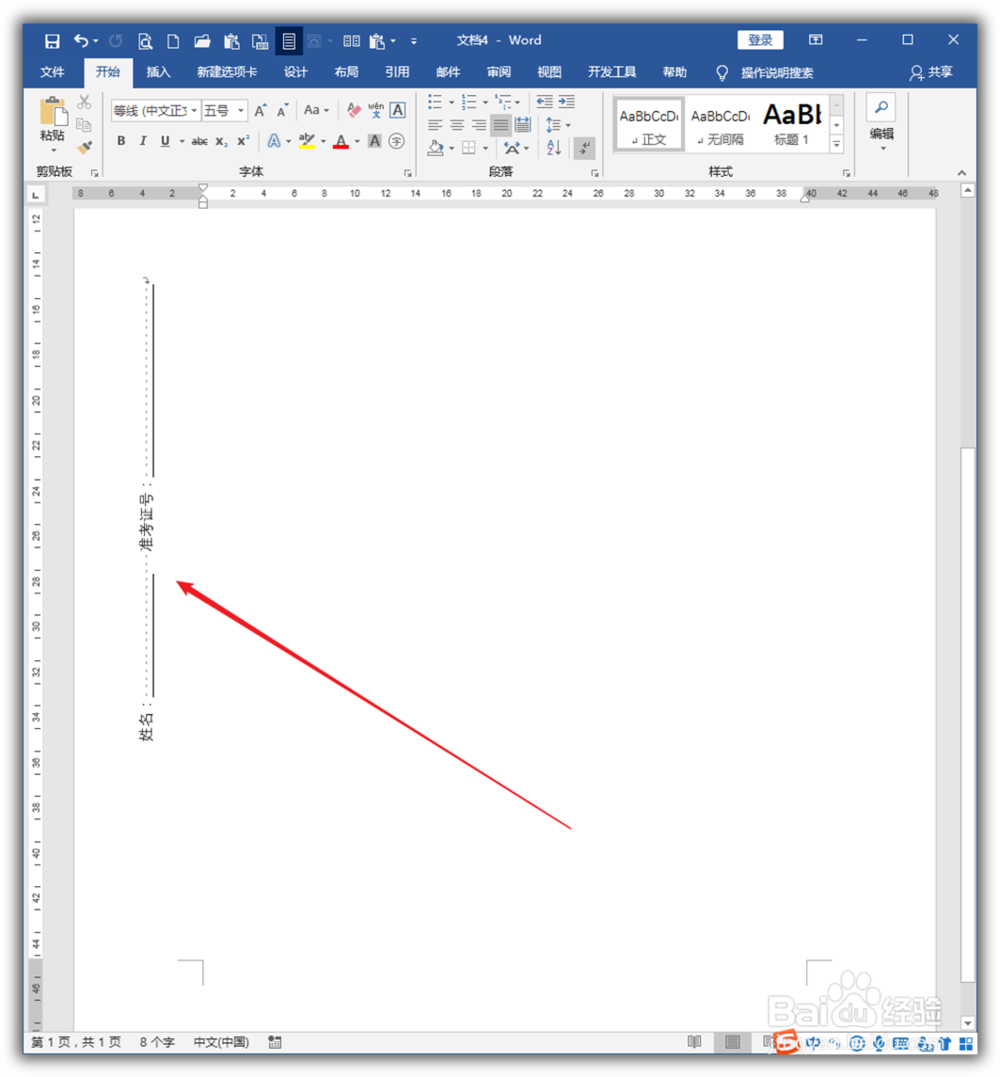
9、然后把文本框逆时针旋转90度,放在页面左侧,就制作成了试卷密封区域的姓名栏。
时间:2026-04-25 13:40:06
1、打开Word,建立空白文档。
2、点击插入形状中的文本框。
3、然后拖动鼠标绘制出一个文本框。
4、接着,在文本框中输入文字。
5、接着,鼠标旋转文本框上方的旋转控制柄,即可把文本框旋转为任意角度。
6、当然,也可以进入其他旋转选项中。
7、然后输入角度值进行精确旋转。
8、使用这种方法,可以方便地制作需要90度旋转的文字,比如,在文本框中输入姓名和准考证号。
9、然后把文本框逆时针旋转90度,放在页面左侧,就制作成了试卷密封区域的姓名栏。
